Эмуляция ретро-игр: как выбрать BIOS, ROM и настройки эмулятора
 ноя, 24 2026
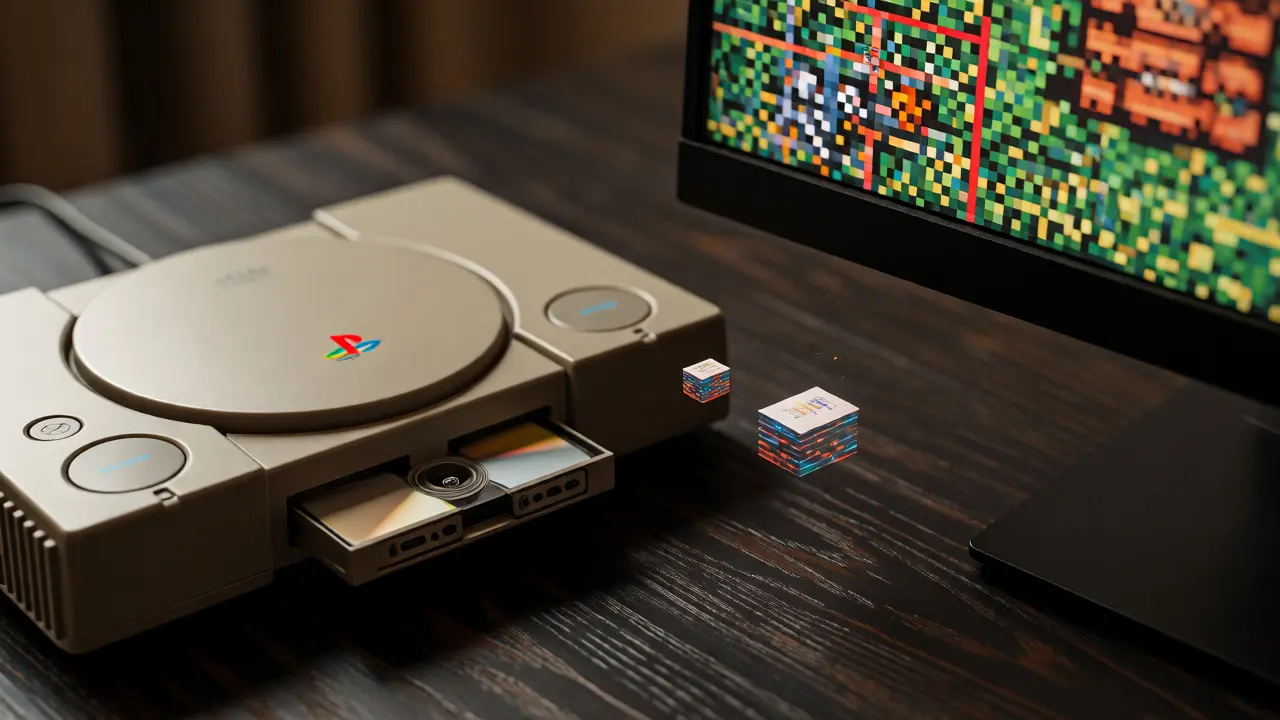
Помните тот момент, когда вы впервые включали PlayStation 1 или Sega Genesis? Звук запуска диска, пиксельная графика, которая почему-то выглядела лучше любых современных шейдеров. Сегодня мы можем вернуть эти ощущения на ПК, но путь к идеальной картинке лежит не через кнопку «Играть», а через дебри файлов BIOS и настроек ядра. Если ваш эмулятор виснет на загрузочном экране или игра выглядит как каша из цветных квадратов, проблема почти всегда в неправильной связке железа и софта.
Что такое BIOS и зачем он нужен эмулятору
Многие новички путают ROM (саму игру) и BIOS (системное программное обеспечение консоли). Представьте, что ROM - это книга, а BIOS - это язык, на котором эта книга написана, плюс правила чтения. Без файла BIOS эмулятор просто не знает, как интерпретировать команды процессора старой консоли. Для PlayStation 1, например, файл scph5500.bin содержит код контроллера CD-ROM и графики. Если его нет или версия не та, игра либо не запустится вовсе, либо выдаст ошибку при чтении диска.
Важно понимать юридический нюанс: ROMы игр часто находятся в серой зоне авторского права, но файлы BIOS считаются неотъемлемой частью аппаратного обеспечения. Вы имеете право использовать копию BIOS, если владеете оригинальной консолью, с которой сделали дамп. Эмуляторы вроде RetroArch или PCSX2 требуют эти файлы явно указать в настройках. Не стоит скачивать первые попавшиеся архивы с торрентов - там часто лежат битые дампы или версии для других регионов.
Выбор правильного BIOS под регион и версию
Здесь кроется первая ловушка. Консоли продавались по всему миру, и прошивки отличались. Для PlayStation существует три основных региональных BIOS:
- SCPH-5500 (Япония): Самая ранняя версия. Некоторые японские игры работают только с ней.
- SCPH-5501 (США): Стандарт для американских релизов. Часто совместима с европейскими играми, но не всегда.
- SCPH-5502 (Европа/PAL): Необходима для многих европейских тайтлов, особенно тех, что используют специфические функции видеосигнала PAL.
Если вы попытаетесь запустить европейскую игру на американском BIOS, она может зависнуть на логотипе Sony или работать с серьезными артефактами звука. Правило простое: проверяйте регион выпуска игры и подбирайте соответствующий BIOS. В продвинутых эмуляторах можно назначать разные файлы BIOS для разных игр прямо в списке библиотек. Это спасает нервы, когда у вас смешанная коллекция из Японии, США и Европы.
| Эмулятор | Целевая платформа | Требования к BIOS | Сложность настройки |
|---|---|---|---|
| Mednafen | PS1, Saturn, GBA | Строгие требования, точные хеши файлов | Высокая |
| DuckStation | PS1 | Гибкие, поддерживает несколько версий одновременно | Низкая |
| PCSX2 | PS2 | Обязательный полный набор модулей BIOS | Средняя |
| MAME | Аркадные автоматы | Часто требует отдельные ROMы драйверов вместо BIOS | Очень высокая |
ROMs: форматы, чистота и источники
Как только BIOS настроен, дело за малым - найти игру. Но и тут есть свои подводные камни. Формат ROM зависит от системы. Для Sega Mega Drive это обычно .md, .gen или .bin. Для Nintendo 64 - .z64, .n64 или .v64. Разница не в названии расширения, а в порядке байтов (endianness). Если эмулятор не определяет игру, попробуйте переименовать расширение или конвертировать формат. Например, многие эмуляторы N64 лучше понимают .z64.
Качество ROM имеет значение. Идеальный вариант - «Clean Dump» (чистый дамп), сделанный с оригинального картриджа или диска без изменений. Избегайте патчей, которые меняют баланс игры или переводят текст, если только вам это не нужно специально. Патченые ROM могут вызывать ошибки проверки CRC32 в эмуляторе, хотя сам факт запуска иногда важнее академической чистоты. Однако для таких систем, как Game Boy Advance, использование неверного заголовка ROM (header) может привести к тому, что игра будет отображаться в неправильном разрешении экрана или с неверным соотношением сторон.
Настройка ядра: Accuracy vs Speed
Это сердце любой дискуссии об эмуляции. Вам придется выбирать между двумя режимами работы эмулятора: High Accuracy (максимальная точность) и Performance (производительность).
High Accuracy пытается воссоздать поведение каждого транзистора оригинального железа. Это медленно, требует мощного процессора и часто дает лучшую совместимость с редкими играми. Например, эмулятор PPSSPP для PSP позволяет включить режим «Fast Memory», который ускоряет работу, но может вызвать глитчи в некоторых играх. Отключение этой опции возвращает стабильность ценой FPS.
Performance использует динамическую рекомпиляцию кода (dynarec), чтобы превращать инструкции старой консоли в нативный код вашего современного CPU на лету. Это быстро, но иногда приводит к ошибкам в звуке или графике. Совет профи: начните с профиля производительности. Если игра тормозит или глючит, постепенно повышайте точность отдельных компонентов (CPU, GPU, SPU), а не всего ядра сразу. Так вы найдете баланс, который позволит играть комфортно.
Графические фильтры и разрешение
Ретро-игры создавались для ЭЛТ-мониторов (кинескопных телевизоров), где пиксели размыты, а цвета смешиваются на сетчатке глаза. На современном LCD-экране они выглядят резкими и угловатыми. Здесь на помощь приходят шейдеры и фильтры.
Не используйте линейную фильтрацию текстуры для пиксель-арт игр - она размывает картинку до состояния мыла. Лучше оставить Nearest Neighbor (соседний пиксель), чтобы сохранить четкость. А вот для 3D-игр эпохи PS1/N64 линейная фильтрация может помочь скрыть «дрожание» текстур (texture warping), которое является особенностью того времени, но сегодня раздражает глаз.
Если хотите ностальгии, попробуйте CRT-шейдеры. Они имитируют эффект развертки строк (scanlines), люминофор и выпуклость экрана. Популярные пресеты в RetroArch включают CRT-Royale (тяжелый, но красивый) или Scanline (легкий). Главное правило: не ставьте слишком высокое внутреннее разрешение. Увеличение разрешения в 4-8 раз от оригинала (например, с 320x240 до 1280x960) обычно достаточно для гладкой картинки без потери пиксельной эстетики. Больше - и вы получите размытое месиво.

Управление и контроллеры
Даже идеально настроенная игра испортится, если управление неудобное. Подключите современный геймпад Xbox или DualShock. Большинство эмуляторов автоматически мапят кнопки, но аналоговые стики часто требуют калибровки. Для старых платформ, где не было стиков, важно настроить мертвые зоны так, чтобы легкое касание не считывалось как движение.
Для файтингов критична задержка ввода (input lag). В настройках эмулятора ищите опцию «VSync». Она устраняет разрывы кадра, но добавляет задержку. В соревновательных играх лучше отключить VSync в эмуляторе и включить его в настройках монитора или видеокарты, используя технологии адаптивной синхронизации (G-Sync/FreeSync). Также проверьте частоту обновления. Если игра работает на 50 Гц (PAL), убедитесь, что ваш монитор поддерживает этот режим или эмулятор правильно обрабатывает чередование кадров, иначе вы увидите мерцание.
Типичные проблемы и решения
Даже после всех настроек могут возникать сбои. Вот быстрые фиксы для самых частых проблем:
- Черный экран при запуске: Скорее всего, неверный BIOS или поврежденный ROM. Проверьте хеш-сумму файла против списка известных хороших дампов.
- Пропуски звука: Попробуйте изменить аудио-драйвер в настройках эмулятора (переход с DirectSound на XAudio2 или WASAPI часто решает проблему).
- Игра идет слишком быстро: Ограничитель FPS отключен или не работает. Найдите опцию «Frame Limit» и установите ее на авто или вручную (обычно 60 или 50 fps).
- Артефакты в графике: Переключите рендерер с OpenGL на Vulkan или DirectX 11/12. Vulkan сейчас считается наиболее стабильным и быстрым API для эмуляции.
Эмуляция - это не просто запуск старого файла. Это тонкая настройка виртуального железа. Потратив час на правильный выбор BIOS и калибровку графики, вы получите опыт, который часто превосходит оригинал благодаря стабильному фреймрейту и удобству сохранения прогресса в любой момент. Начните с одной любимой игры, доведите её до идеала, а затем расширяйте библиотеку, применяя полученные знания.
Могу ли я использовать один и тот же BIOS для разных эмуляторов?
Нет, обычно нельзя. Каждый эмулятор ожидает определенную структуру папок и конкретные имена файлов BIOS. Кроме того, некоторые эмуляторы требуют дополнительные файлы конфигурации или плагины, которые идут вместе с BIOS. Всегда читайте документацию конкретного эмулятора перед копированием файлов.
Что делать, если эмулятор не видит мои ROM-файлы?
Проверьте пути к папкам с играми в настройках эмулятора. Убедитесь, что расширение файла поддерживается текущим ядром. Иногда помогает перемещение файлов в корень диска (без кириллицы в названиях папок). Также убедитесь, что архив с игрой распакован, если эмулятор не умеет читать .zip напрямую.
Нужен ли мощный компьютер для эмуляции PS1 или SNES?
Нет, для этих систем хватит даже старого ноутбука или Raspberry Pi. Основная нагрузка ложится на одноядерную производительность процессора. Для PS2, Wii или PSP потребуется более современное железо, особенно если вы планируете увеличивать разрешение текстуры выше оригинального.
Как исправить дрожание текстур в играх PS1?
Дрожание текстур - это особенность архитектуры PS1, связанная с отсутствием Z-буфера высокой точности. Полностью убрать его сложно, но можно смягчить эффектом. Включите линейную фильтрацию текстур и попробуйте использовать внутренние разрешения, кратные оригинальным (x2, x4), чтобы минимизировать визуальные артефакты масштабирования.
Безопасно ли скачивать BIOS и ROM из интернета?
Файлы BIOS и ROM сами по себе безопасны, если вы качаете их с надежных источников, специализирующихся на ретро-играх. Однако остерегайтесь сайтов, требующих установки дополнительных браузерных расширений или плееров. Всегда сканируйте архивы антивирусом перед распаковкой.