Как играть в WoW Classic на Steam Deck и портативах: полный гайд
 мая, 21 2026
Многие геймеры считают, что World of Warcraft - это игра строго для мыши и клавиатуры за большим столом. Но реальность 2024-2026 годов говорит об обратном. Steam Deck и современные портативные ПК на базе Windows позволяют комфортно играть в «классику», будь то официальный клиент или старые версии вроде 3.3.5. Главное - правильно настроить систему и управление.
В этой статье я разберу, как запустить игру на разных устройствах, какие программы нужны для обхода ограничений Linux, как настроить геймпад под MMO и почему автономность может вас приятно удивить.
Что такое «классика» в контексте портативного гейминга
Когда мы говорим о WoW на портативе, обычно имеется в виду два направления:
- Официальный WoW Classic: Включает режимы Classic Era, Burning Crusade, Wrath of the Lich King и Season of Discovery. Это актуальный клиент от Blizzard, который требует подписки.
- Частные серверы (3.3.5a): Проекты вроде Sirus или WCircle, использующие старую версию клиента 2009 года. Они бесплатны, но юридически серы.
Обе версии отлично работают на слабых по современным меркам системах, так как движок игры оптимизирован под однопоточную нагрузку CPU, а не мощь видеокарты. Именно поэтому они идеально подходят для мобильных устройств с ограниченными батареями.
Steam Deck vs Windows-портативы: в чем разница
Выбор устройства определяет сложность установки. Если у вас ASUS ROG Ally, Lenovo Legion Go или устройства от AYANEO, все работает нативно через Windows 11. Вы просто скачиваете лаунчер Battle.net, устанавливаете игру и играете. Никаких танцев с бубном.
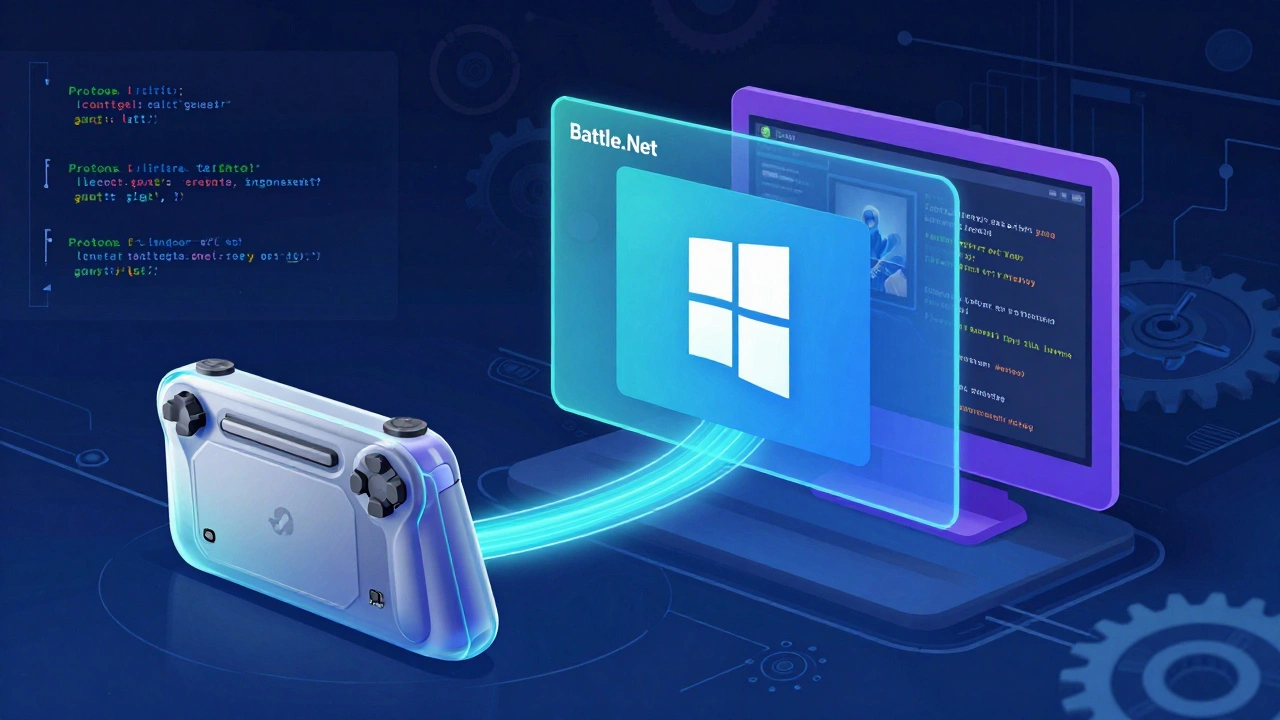
С Steam Deck ситуация интереснее. Устройство работает на SteamOS (Linux), а Blizzard официально не поддерживает Linux. Однако благодаря технологии Proton (форк Wine) вы можете запускать Windows-приложения практически без потерь производительности. Да, нужно потратить 15-30 минут на настройку, но результат того стоит.
| Параметр | Steam Deck (OLED/LCD) | ASUS ROG Ally / Legion Go |
|---|---|---|
| ОС | SteamOS (Linux) | Windows 11 |
| Установка | Через Proton/Lutris/Decky | Нативно через Battle.net |
| Автономность (WoW Classic) | 3-5 часов | 1.5-3 часа |
| Экран | 7" (LCD/OLED) | 7"-8.8" (IPS) |
Как установить официальный WoW Classic на Steam Deck
Самый простой способ добавить Battle.net в библиотеку Steam - использовать плагин NonSteamLaunchers. Вот пошаговая инструкция:
- Переключите Steam Deck в Desktop Mode (Настройки → Перезагрузить в рабочий стол).
- Установите Decky Loader - менеджер плагинов для Steam Deck. Скачать его можно с официального GitHub.
- Вернитесь в Gaming Mode, откройте меню Decky (кнопка +) и перейдите в раздел Plugins.
- Найдите и установите плагин NonSteamLaunchers.
- В меню плагина выберите Battle.net. Система автоматически скачает лаунчер, создаст ярлык в вашей библиотеке Steam и настроит иконку.
- Запустите Battle.net через Steam, войдите в аккаунт Blizzard и скачайте клиент WoW.
- В свойствах игры в Steam убедитесь, что выбрана версия Proton GE (GloriousEggroll) последней версии, например, Proton GE 8-x или новее. Она лучше справляется с античитами и графическими драйверами.
Если вы предпочитаете ручную настройку, альтернативой станут Lutris или Bottles. Эти программы создают изолированные среды («бутылки») для Windows-программ, что удобно, если вы хотите хранить несколько версий игры или модов отдельно.
Запуск частных серверов 3.3.5
Для тех, кто играет на серверах вроде Sirus или WCircle, процесс немного отличается, так как там часто нет интеграции с Battle.net.
Один из надежных методов - использование утилиты PortProton. Это графическая оболочка, которая позволяет запускать .exe файлы через Proton на любом Linux-дистрибутиве, включая SteamOS.
- Скачайте клиент сервера (обычно архив 15-20 ГБ) и распакуйте его на карту памяти microSD или внутренний SSD.
- Установите PortProton в Desktop Mode.
- Запустите файл запуска клиента (например, runx.exe или wow.exe) через PortProton.
- Программа сама подберет нужную версию Wine/Proton и запустит игру.
Некоторые серверы предоставляют нативные Linux-лаунчеры. Если такой есть - используйте его. Но даже если возникает ошибка совместимости, PortProton поможет обойти её, принудительно используя слой совместимости.
Настройка управления: геймпад против мыши
WoW не имеет встроенной поддержки контроллеров, но сообщество решило эту проблему аддоном ConsolePort. Он переводит нажатия кнопок геймпада в команды клавиатуры и мыши внутри игры.
На Steam Deck есть два пути настройки:
- Пресеты сообщества: В настройках контроллера Steam (кнопка + во время игры) зайдите в «Раскладки» → «Сообщество». Найдите профили для World of Warcraft. Там уже настроены стики для движения, кнопки для способностей и колесо навыков.
- Эмуляция мыши: Можно выбрать стандартный пресет «Mouse & Keyboard Emulation». Левый стик будет двигать персонажа (WASD), правый - управлять камерой. Триггеры будут имитировать левый и правый клик мыши.
Важный нюанс: камера может вести себя странно при первом запуске. Вам придется вручную настроить чувствительность и мертвые зоны стиков в меню настроек контроллера Steam, чтобы обзор был плавным, а не дерганым.
Если вы планируете серьезный рейдинг или PvP, где важна точность кликов, лучший вариант - подключить док-станцию и внешнюю мышь с клавиатурой. Официальный док Valve стоит около $90, но любой USB-хаб с портами Type-A подойдет. В этом случае Steam Deck превращается в полноценный мини-ПК.
Производительность и автономность
Клиент 3.3.5 и даже современный WoW Classic очень требовательны к одноядерной производительности CPU, но легки для GPU. Процессор AMD Zen 2 в Steam Deck справляется с этим легко.
Рекомендуемые настройки для баланса FPS и батареи:
- Разрешение: Нативное 1280×800.
- Графика: Высокое или Ультра, но отключите SSAO и фотореалистичные тени.
- TDP (Тепловой пакет): Ограничьте через перформанс-оверлей Steam Deck (Shift+~) значением 10-12 Вт.
- FPS: Зафиксируйте на 60 кадрах через V-Sync.
При таких настройках Steam Deck LCD (батарея 40 Вт·ч) выдаст около 3-4 часов игры. Версия OLED (50 Вт·ч) протянет 4-5 часов. На Windows-портативах, таких как ROG Ally, экран 1080p потребляет больше энергии, поэтому ожидайте 1.5-2.5 часа автономной работы при аналогичных усилиях по оптимизации.
Решение проблем с локализацией
Иногда на Linux возникают проблемы с отображением русских шрифтов или кодировкой файлов. Если видите «кракозябры» вместо текста, добавьте параметр запуска в свойствах игры в Steam:
HOST_LC_ALL=ru_RU.UTF8 %command%
Это заставит Proton использовать русскую локаль системы, что исправляет большинство текстовых багов в старых клиентах.
Стриминг: альтернатива локальному запуску
Если у вас дома есть мощный стационарный ПК с установленным WoW, не обязательно запускать игру прямо на портативе. Используйте стриминг:
- Steam Remote Play: Встроенная функция Steam. Просто включите ПК и Deck в одну Wi-Fi сеть (лучше 5 ГГц). Задержка минимальна, качество высокое.
- Sunshine + Moonlight: Более продвинутая связка. Sunshine ставится на ПК, Moonlight - на Deck. Позволяет добиться задержки менее 30 мс при битрейте до 50 Мбит/с.
Облачные сервисы вроде GeForce NOW не поддерживают WoW, поэтому домашний стриминг - единственный вариант облачного гейминга для этой игры.
Юридические аспекты частных серверов
Стоит помнить, что игра на частных серверах (Sirus, WCircle и др.) нарушает пользовательское соглашение Blizzard (EULA). Хотя Blizzard редко блокирует обычных игроков, риск существует, особенно если вы используете один аккаунт и для официальной игры, и для привата. Официальный WoW Classic безопасен, но требует оплаты подписки, что в России может быть затруднительно из-за санкций, введенных в 2022 году.
Поддерживает ли Blizzard Steam Deck?
Нет, Blizzard официально не поддерживает Linux и SteamOS. Игра запускается через прослойку Proton, которую разработывает Valve. Техническая поддержка Blizzard не будет помогать решать проблемы совместимости на этих платформах.
Какая версия Proton лучше для WoW?
Рекомендуется использовать Proton GE (GloriousEggroll) последних версий (8.x или выше). Она включает дополнительные патчи для DXVK и Vulkan, которые улучшают стабильность и производительность игр на Linux.
Можно ли играть в WoW Classic на геймпаде?
Да, с помощью аддона ConsolePort и пресетов управления в Steam Input. Управление не будет таким точным, как мышью, но для PvE, квестов и большинства рейдов оно вполне комфортное.
Сколько места занимает WoW Classic?
Официальный клиент вместе с обновлениями занимает около 40-50 ГБ. Старые клиенты частных серверов 3.3.5 обычно весят 15-25 ГБ. Рекомендуется устанавливать игру на быстрый microSD класса UHS-I V30 или выше.
Работает ли WoW на ASUS ROG Ally?
Да, отлично. Так как ROG Ally работает на Windows 11, установка происходит нативно через Battle.net. Производительность выше, чем на Steam Deck, но автономность ниже из-за более энергозатратного экрана 1080p.