Как настроить графику в играх: идеальный баланс FPS и качества картинки
 мая, 3 2026
Вы когда-нибудь замечали, как одна маленькая галочка в меню настроек может превратить плавный геймплей в слайдшоу? Или наоборот - картинка выглядит потрясающе, но при каждом повороте камеры появляются микрофризы? Настройка графики - это не просто выбор между «Ультра» и «Низко». Это тонкий танец между вашим процессором, видеокартой и тем, что вы видите на экране. Давайте разберемся, как получить максимум кадров в секунду (FPS), не жертвуя визуальной привлекательностью.
Основы: почему FPS падает?
Прежде чем крутить ползунки, нужно понять, кто виноват в лагах. В современных играх нагрузку разделяют два главных компонента: центральный процессор (CPU) и графический процессор (GPU).
- Процессор (CPU) отвечает за логику игры: физика, искусственный интеллект врагов, количество объектов на карте и дальность прорисовки. Если CPU перегружен, вы получите рывки и stuttering, даже если видеокарта простаивает.
- Видеокарта (GPU) занимается отрисовкой каждого кадра: освещение, тени, текстуры, эффекты частиц и разрешение экрана. Здесь нагрузка более линейная: меньше деталей - выше стабильный FPS.
Главная ошибка новичков - сразу снижать разрешение экрана. Часто это не помогает, а иногда даже вредит, так как заставляет процессор чаще отправлять команды видеокарте, создавая узкое место именно там. Правильная стратегия начинается с диагностики: используйте встроенные инструменты мониторинга (например, MSI Afterburner или оверлеи от Steam/Epic), чтобы увидеть, какой компонент загружен на 95-100%. Тот, кто «в красной зоне», и диктует ваши дальнейшие действия.
Разрешение и технологии масштабирования
Разрешение экрана - самый «тяжелый» параметр для видеокарты. Переход с 1080p на 4K увеличивает количество пикселей в четыре раза, требуя колоссальных ресурсов. Однако сегодня нам не обязательно выбирать между мыльным изображением и низким FPS благодаря технологиям суперразрешения.
| Технология | Производитель | Качество | Применимость |
|---|---|---|---|
| DLSS | NVIDIA | Отличное (особенно версия 3.x) | Видеокарты GeForce RTX 20-й серии и новее |
| FSR | AMD | Хорошее (лучше в версии 3.0) | Любые видеокарты (NVIDIA, AMD, Intel) |
| XeSS | Intel | Хорошее | В основном карты Arc, но работает и на других |
Эти технологии работают по принципу: игра рендерится в низком разрешении, а затем нейросети или алгоритмы увеличивают картинку до родного разрешения вашего монитора. Результат часто чище, чем нативное разрешение без сглаживания. Для карт NVIDIA всегда выбирайте DLSS в режиме «Quality» (Качество). Если у вас карта AMD или Intel, включайте FSR или XeSS. Не опускайтесь ниже режима «Balanced» (Баланс), иначе артефакты станут слишком заметными.
Текстуры: дело памяти, а не мощности
Многие ошибочно считают, что снижение качества текстур сильно повысит FPS. На самом деле, качество текстур влияет почти исключительно на объем используемой видеопамяти (VRAM).
Если у вашей видеокарты достаточно памяти (например, 8 ГБ для 1440p или 12 ГБ+ для 4K), ставьте текстуры на «Высоко» или «Ультра». Это не съест много производительности, но сделает мир игры детализированным и приятным глазу. Снижайте этот параметр только в одном случае: если вы заметили внезапные фризы и подгрузки во время геймплея. Это признак того, что VRAM переполнен, и система начала использовать медленную оперативную память. В таком случае переход со «Ультра» на «Высоко» уберет эти микрозадержки.

Тени и освещение: главные пожиратели кадров
Здесь кроется золотая жила оптимизации. Тени и глобальное освещение (особенно трассировка лучей) требуют огромных вычислительных мощностей GPU. При этом разница между «Высокими» и «Ультра» тенями визуально практически незаметна для большинства игроков, тогда как прирост FPS может составить 10-15%.
Рекомендую ставить тени на «Средне» или «Высоко». Избегайте «Ультра», если ваша цель - стабильный фреймрейт. Особое внимание уделите Ray Tracing (трассировке лучей). Она дает реалистичные отражения и свет, но стоит очень дорого в плане производительности. Даже на флагманских картах типа RTX 4090 полный RT в 4K - редкость. Для баланса лучше включить RT только для специфических эффектов (например, отражений в воде) или использовать его вместе с генерацией кадров (Frame Generation), если игра и драйверы это поддерживают.
Дальность прорисовки и процессорная нагрузка
Параметры вроде «Дальность прорисовки» (Draw Distance), «Детализация ландшафта» и «Плотность NPC» ложатся на плечи процессора. Если ваш CPU загружен полностью, снижение разрешения экрана не поможет. Вам нужно уменьшить количество объектов, которые компьютер должен обрабатывать.
Оптимальная стратегия: оставьте дальность прорисовки на уровне 80-90% от максимума. Это сохранит ощущение масштаба открытого мира, но снизит нагрузку на ЦПУ. Также обратите внимание на настройки погоды и симуляции физики. Сложные погодные эффекты (дождь, снег, туман) могут нагружать и процессор, и видеокарту одновременно. В шутерах, где важна реакция, эти параметры лучше снизить.
Сглаживание и постобработка
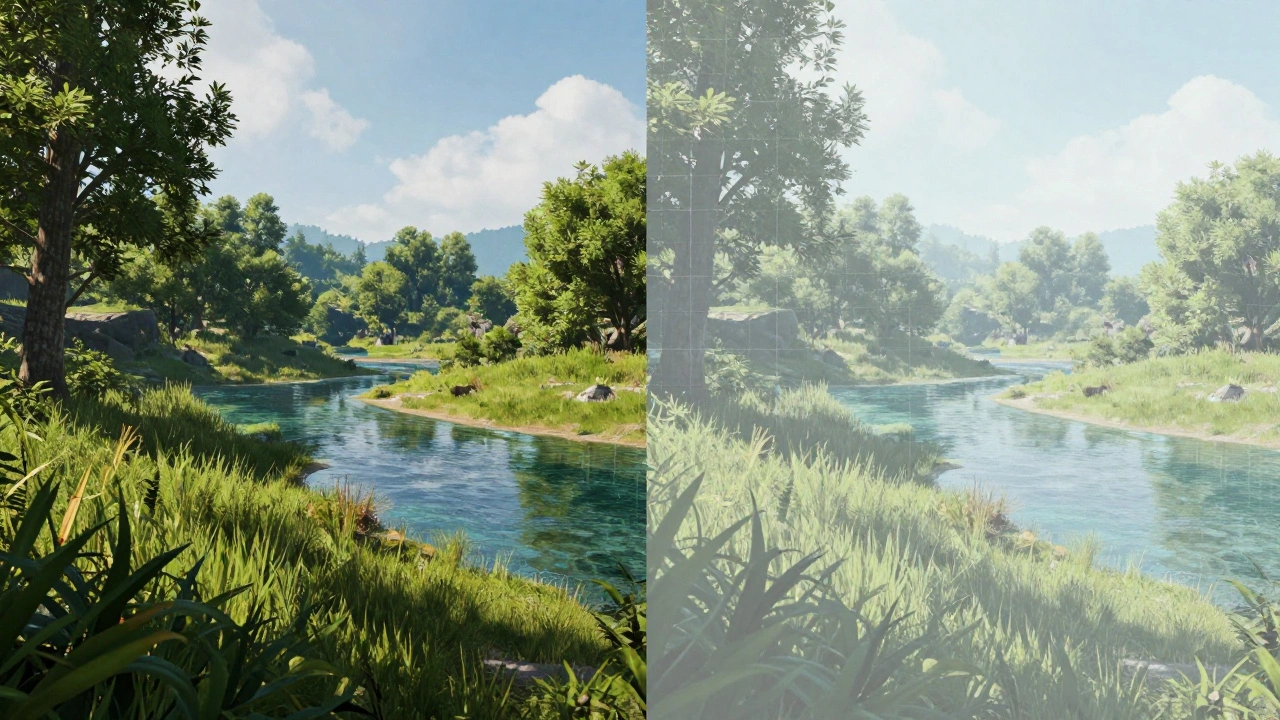
Сглаживание (Anti-Aliasing) убирает лесенки на краях объектов. Старые методы вроде MSAA тяжеловесны. Сегодня стандартом де-факто является TAA (Temporal Anti-Aliasing) или его улучшенные версии (TAAU). Они дают чистую картинку за счет анализа предыдущих кадров, хотя могут немного размывать мелкие детали.
Что касается постобработки (Motion Blur, Depth of Field, Bloom): здесь все субъективно. Размытие в движении (Motion Blur) часто мешает в соревновательных играх, скрывая противников. В сюжетных RPG оно добавляет кинематографичности. Отключайте то, что вам лично мешает сосредоточиться. Глубина резкости (Depth of Field) обычно не влияет на FPS критично, поэтому ее можно оставить на усмотрение художников игры.
Вертикальная синхронизация (V-Sync)
V-Sync предотвращает разрывы изображения (tearing), синхронизируя частоту кадров с герцовкой монитора. Но цена этого - вводное задержки (input lag). Вы нажимаете кнопку, а действие происходит чуть позже. Для одиночных игр V-Sync полезен, если монитор имеет фиксированную герцовку (60 Гц). Для киберспорта и динамичных экшенов V-Sync лучше отключить и вместо этого выставить лимит кадров чуть ниже герцовки монитора (например, 144 FPS для 144 Гц монитора). Это даст максимальную отзывчивость без разрывов.
Итоговая стратегия настройки
Не пытайтесь настроить всё сразу. Начните с пресета «Средний» или «Высокий». Запустите игру, посмотрите на средний FPS и стабильность. Затем постепенно меняйте параметры:
- Включите DLSS/FSR/XeSS в режим «Качество».
- Снизьте тени и освещение до «Средне».
- Если есть фризы - проверьте объем VRAM и сниьте текстуры.
- Если FPS низкий, но стабильный - снижайте разрешение через апскейлеры, а не напрямую.
- Для шутеров: отключите лишние эффекты, повысьте четкость; для RPG: добавьте деталей туда, где это не бьет по производительности.
Помните, что идеальная настройка зависит от вашей конкретной сборки железа. То, что летает на RTX 4070, может тормозить на RX 6600. Экспериментируйте, фиксируйте результаты и находите свой личный баланс между красотой и плавностью.
Что сильнее влияет на FPS: процессор или видеокарта?
Это зависит от настроек. Видеокарта (GPU) страдает от высокого разрешения, трассировки лучей и сложных теней. Процессор (CPU) нагружается большим количеством объектов, сложной физикой и ИИ. В большинстве современных AAA-игр при высоком разрешении бутылочным горлышком является видеокарта, но при низком разрешении нагрузка может смещаться на процессор.
Стоит ли включать Ray Tracing (трассировку лучей)?
Только если у вас мощная видеокарта (серии RTX 30/40 или RX 6000/7000) и вы готовы пожертвовать 20-40% FPS ради реалистичного освещения. Для лучшего баланса используйте DLSS/FSR в режиме «Качество» или «Баланс» вместе с ограниченным RT (например, только для отражений).
Какое разрешение лучше для 1080p монитора?
Всегда ставьте родное разрешение монитора (1920x1080). Не понижайте его вручную. Вместо этого используйте технологии масштабирования (DLSS/FSR), которые рендерят кадр в меньшем разрешении внутри, а затем умножают его до 1080p. Это дает лучшее качество и производительность, чем простое понижение разрешения.
Почему у меня фризы, даже если FPS высокий?
Фризы (stuttering) часто вызваны нехваткой видеопамяти (VRAM) или перегрузкой процессора. Если VRAM заполнена, игра начинает использовать медленную системную память. Решение: снизить качество текстур и дальность прорисовки. Также проверьте, не нагревается ли ваше железо (троттлинг).
Что выбрать: TAA или FXAA?
Выбирайте TAA (Temporal Anti-Aliasing). Он использует данные из предыдущих кадров для создания более гладких краев и стабильного изображения. FXAA быстрее, но просто размывает картинку, делая ее менее четкой. Современные варианты TAA (как TAAU) еще лучше справляются с шумом.
Нужно ли отключать V-Sync?
Да, если вы играете в соревновательные шутеры или динамичные игры, где важна мгновенная реакция. V-Sync добавляет задержку ввода. Для спокойных сюжетных игр его можно включить, чтобы избежать разрывов изображения (tearing), если у вас нет адаптивной синхронизации (G-Sync/FreeSync).
Как проверить, хватает ли мне видеопамяти (VRAM)?
Используйте инструменты мониторинга, такие как MSI Afterburner или встроенные оверлеи игр. Если использование VRAM достигает 95-100% и появляются микрофризы при смене локаций или появлении новых объектов, значит, памяти мало. В этом случае нужно снизить качество текстур и материалов.