Как настроить кооператив в играх: полный гид по совместному прохождению
 апр, 23 2026
Представьте: вы нашли идеальную игру, но понимаете, что в одиночку она теряет половину своего шарма. Лучшие моменты в гейминге случаются, когда вы с другом одновременно орете в микрофоны от неожиданности или вместе празднуете победу над боссом, который выносил вас десять раз. Но вот наступает момент истины - кнопка «Пригласить» не работает, сервер не видит друга, а в чате начинается бесконечное «почему меня не заходит?».
Настроить совместное прохождение бывает проще простого, а иногда превращается в настоящий квест с консольными командами и настройкой портов. Чтобы вы не тратили вечер на поиск инструкций в глубинах интернета, мы собрали все рабочие способы подключения - от простых встроенных функций до «костылей» для старых модов.
Основные виды кооператива: что выбрать?
Прежде чем лезть в настройки, разберитесь, какой тип совместной игры предлагает ваш проект. От этого зависит, сколько геймпадов вам понадобится и нужно ли вообще другу скачивать игру.
Кооператив - это режим игры, где пользователи объединяются в одну команду для достижения общей цели, будь то зачистка подземелья или приготовление еды в хаотичной кухне.
- Локальный кооператив (Couch Co-op): Классика. Вы сидите на одном диване перед одним монитором. Тут либо экран делится пополам (Split-Screen), либо все персонажи находятся в одном кадре (Shared Screen).
- Онлайн-кооператив: Каждый играет на своем устройстве в своем городе. Синхронизация идет через серверы разработчика или P2P-соединение.
- Асимметричный кооператив: Самый интересный вариант, где игроки делают принципиально разные вещи. Например, один управляет персонажем на земле, а другой - видит карту сверху и подсказывает дорогу.
Играем на одном ПК: от геймпадов до софта
Если вы хотите поиграть с другом в одной комнате, есть три основных пути. Первый - самый простой: подключить два контроллера. Большинство современных игр автоматически распознают второй геймпад и предложат добавить игрока в лобби.
Если игра поддерживает Split-Screen (разделение экрана), вы будете видеть мир из глаз своего героя. Это идеально для шутеров. Если же экран общий, как в старых Beat 'em up или современных пазлах, вы просто делите одно пространство. Но что делать, если игра изначально создавалась только для одного игрока, а вы хотите разделить экран?
Тут на помощь приходит Nucleus Coop - специальная утилита, которая позволяет запускать несколько копий одной игры в разных окнах и распределять управление между ними. Это настоящий спасатель для тех, кто хочет превратить одиночную игру в кооперативную. Однако помните: программа работает не со всеми проектами, поэтому перед установкой проверьте список поддерживаемых игр на их сайте.
| Метод | Когда использовать | Сложность настройки | Оборудование |
|---|---|---|---|
| Разделенный экран | Динамичные экшены, гонки | Низкая | 1-2 геймпада |
| Общий экран | Головоломки, платформеры | Низкая | 1-2 геймпада |
| Nucleus Coop | Игры без встроенного коопа | Средняя/Высокая | 2 геймпада / клавиатура + мышь |
Магия Steam: как играть вместе, если игра есть только у одного
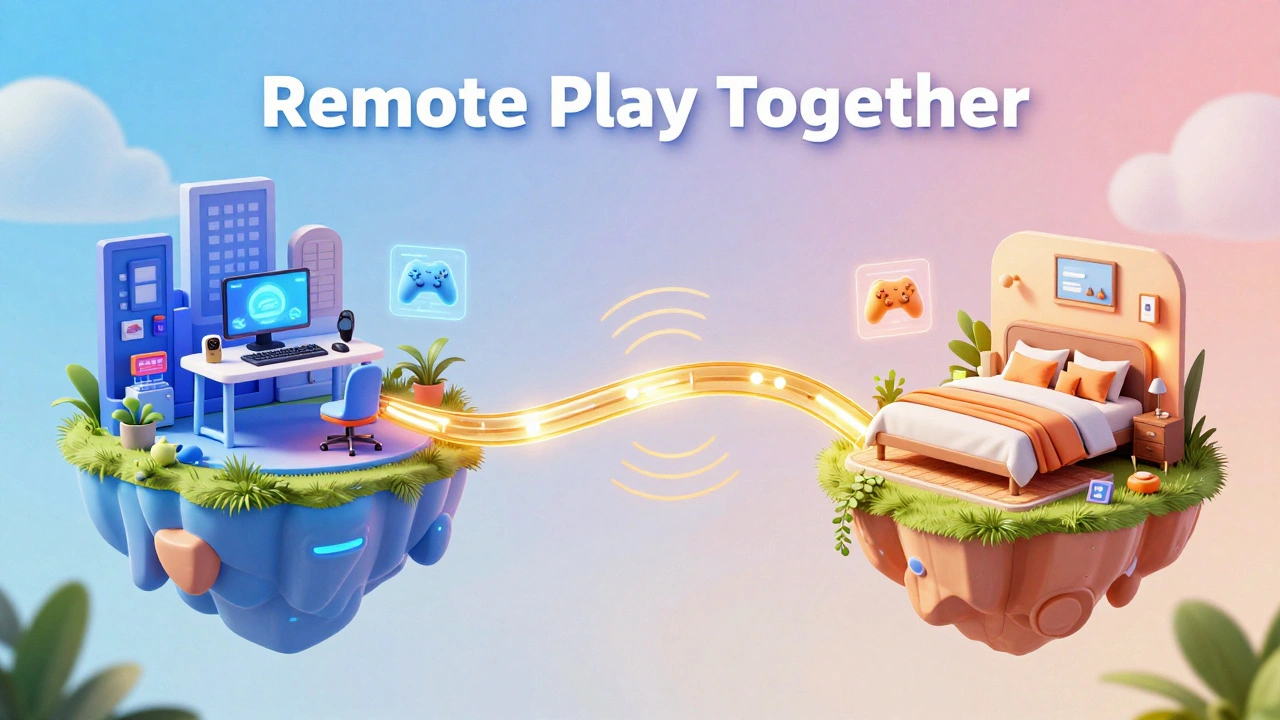
Одна из самых полезных функций современного гейминга - Remote Play Together. Суть проста: игра запускается на вашем ПК, а ваш друг подключается к вам удаленно. Его компьютер работает просто как экран и передатчик сигналов с геймпада. Самое крутое - другу вообще не нужно покупать или скачивать игру.
Чтобы всё заработало, следуйте этому алгоритму:
- Запустите игру, которая поддерживает локальный кооператив.
- Откройте оверлей Steam (обычно Shift+Tab).
- Найдите друга в списке контактов, нажмите правой кнопкой мыши на его ник и выберите «Remote Play Together».
- Вашему другу придет приглашение. Как только он примет его, он «виртуально» окажется рядом с вами, и его контроллер будет считаться подключенным к вашему ПК.
Важный нюанс: так как данные передаются через интернет, качество картинки у вашего друга зависит от скорости вашего исходящего соединения. Если игра начинает «лагать», попробуйте снизить настройки графики или использовать проводной интернет вместо Wi-Fi.
Хардкорный уровень: настройка модов и серверов на примере Sven Co-op
Иногда вы сталкиваетесь с проектами, которые не имеют удобных меню «Пригласить друга». Вспомните Sven Co-op - легендарную модификацию Half-Life. Здесь всё работает через консоль и IP-адреса, что может напугать новичка, но на деле всё логично.
Если вы создаете сервер (администратор), сделайте следующее:
- Зайдите в главное меню и откройте консоль (клавиша ~).
- Нажмите «создать сервер» и выберите карту.
- В настройках игры обязательно отключите поиск по локальной сети, если планируете играть через интернет.
- Не ставьте пароль. В старых модах это часто вызывает ошибки подключения, а посторонние люди всё равно вряд ли найдут ваш сервер без прямого IP.
- Скопируйте свой IP-адрес и порт и отправьте друзьям.
Друг, который подключается, должен открыть свою консоль и вбить команду в формате: connect [ваш IP]:[порт]. Если всё сделано верно, он мгновенно окажется рядом с вами на карте.
Особенности кооператива в разных жанрах
Разные игры по-разному подходят к совместному прохождению. В некоторых проектах, таких как It Takes Two, кооператив - это основа всего. Вы буквально не сможете пройти игру в одиночку, так как механики построены на взаимодействии двух людей.
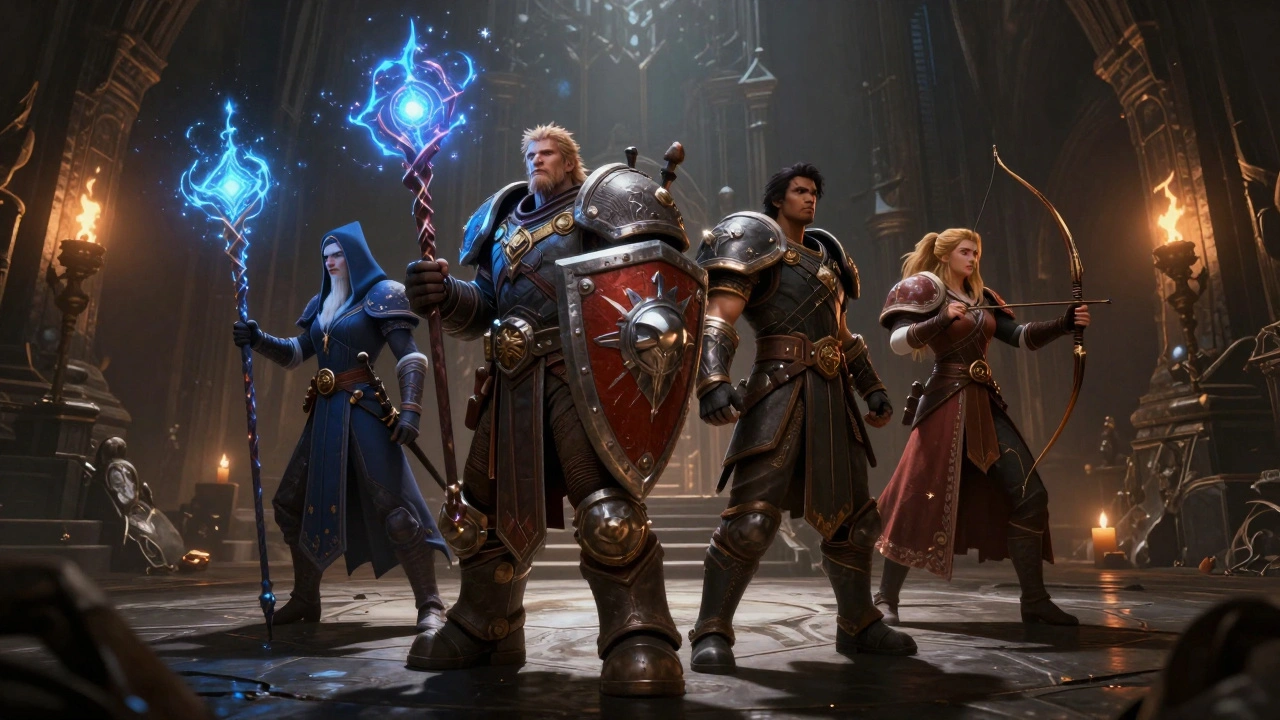
В жанре Action-RPG, например в Diablo IV, кооп меняет саму стратегию боя. Если один игрок берет на себя роль «танка», принимая удары на себя, а второй играет за мага или лучника, зачистка подземелий идет в разы быстрее. Здесь командная тактика становится важнее, чем просто уровень вашего персонажа.
А вот в Genshin Impact есть свои странности с распределением героев. Если вы заходите в мир к другу втроем, хозяин мира может использовать двух своих персонажей, а гости - только одного. Если же вас четверо, то каждый ограничен одним героем. Это заставляет команду более тщательно подбирать роли перед выходом на сложного босса.
| Игра | Тип взаимодействия | Главная фишка |
|---|---|---|
| It Takes Two | Жесткая зависимость | Невозможно пройти соло |
| Overcooked! | Координация в хаосе | Проверка ваших отношений на прочность |
| Diablo IV | Синергия классов | Распределение ролей (танк/хилер/дд) |
| Genshin Impact | Поддержка в открытом мире | Ограничение количества персонажей в группе |
Как избежать конфликтов и лагов при игре
Техническая настройка - это только половина дела. Чтобы вечер не закончился ссорой из-за того, что кто-то «затупил» или вылетел из сети, используйте несколько простых правил.
Во-первых, используйте отдельный чат для голосовой связи. Встроенные в игры чаты часто работают нестабильно или имеют плохое качество звука. Проверенные варианты вроде Discord позволяют создать постоянный канал, где вы сможете координировать действия, не отвлекаясь на настройки внутри игры.
Во-вторых, если вы чувствуете сильный пинг (задержку), попробуйте сменить хоста. В P2P-играх (где один игрок является сервером) всё зависит от интернета того, кто создал лобби. Если у вашего друга более мощный роутер или стабильный оптоволоконный кабель, пусть сервер создаст он.
Что делать, если друг не видит мой сервер в списке?
Чаще всего проблема в закрытых портах вашего роутера или брандмауэре Windows. Попробуйте временно отключить антивирус или настроить «проброс портов» (Port Forwarding) в настройках роутера для конкретного порта игры. Также убедитесь, что вы оба находитесь в одном регионе или используете одинаковую версию игры.
Нужно ли другу покупать игру для Remote Play Together?
Нет, в этом и заключается главный плюс функции. Игра должна быть куплена только одним человеком (хостом). Приглашенный игрок просто передает свои команды управления через Steam.
Работает ли Nucleus Coop с любой игрой?
К сожалению, нет. Эта программа работает за счет специальных скриптов для каждой конкретной игры. Перед установкой обязательно зайдите в официальную базу данных Nucleus Coop и проверьте, есть ли там ваш проект и какие настройки для него рекомендуются.
Как лучше всего играть в кооператив с плохим интернетом?
Если интернет нестабилен, выбирайте пошаговые стратегии или игры с асинхронным кооперативом, где задержка в одну секунду не будет критичной. Для динамичных экшенов используйте проводное подключение (Ethernet) вместо Wi-Fi - это существенно снизит потерю пакетов.
Можно ли играть в кооп с консоли на ПК?
Это зависит от того, поддерживает ли игра «кроссплей» (cross-play). Если разработчик добавил эту функцию, вы сможете объединиться независимо от платформы. Если кроссплея нет, то единственный способ - играть в игры, имеющие версию для обеих платформ, но только в рамках одной экосистемы (например, через Steam на разных ПК).
Что делать дальше: быстрый чек-лист
Если вы только что настроили подключение и готовы начать, пройдитесь по этому списку, чтобы не тратить время на перезапуски:
- Проверьте, заряжены ли геймпады (если играете локально).
- Убедитесь, что у всех установлены последние обновления игры и драйверов.
- Запустите голосовой чат в отдельном приложении.
- Если играете через Remote Play, проверьте скорость интернета.
- Договоритесь о ролях в команде, чтобы не мешать друг другу в начале прохождения.