Как записывать геймплей: выбор софта, битрейта и кодеков для идеального видео
 авг, 17 2026
Вы когда-нибудь смотрели стрим или ролик, где картинка «плывет», а звук отстает от действий на экране? Или, наоборот, файл получился таким огромным, что его некуда загрузить? Проблема часто кроется не в мощном компьютере, а в неправильных настройках программной записи процесса захвата изображения и звука с монитора в цифровой файл. Чтобы ваше видео выглядело профессионально, нужно понимать три ключевых элемента: какой софт использовать, какой кодек выбрать и какой битрейт задать.
Выбор программного обеспечения: что ставить на ПК
На рынке есть десятки утилит, но большинство из них делятся на две категории: простые рекордеры и продвинутые студии. Для большинства геймеров и контент-мейкеров золотым стандартом остается OBS Studio бесплатная программа с открытым исходным кодом для потоковой передачи и записи видео. Она кроссплатформенна (Windows, macOS, Linux) и позволяет гибко настраивать каждый параметр захвата. Если вам нужна максимальная простота и вы не хотите возиться с настройками, посмотрите на Discord или встроенную утилиту Xbox Game Bar в Windows 10/11. Они хороши для быстрых скриншотов и коротких клипов, но для длинных записей теряют в качестве и функциональности.
Важно помнить о ресурсах. Запись видео нагружает процессор и видеокарту. Если ваш компьютер слабый, лучше использовать аппаратное кодирование (об этом ниже), чтобы не проседал фреймрейт в самой игре.
Кодеки: H.264 против H.265 и другие варианты
Кодек алгоритм сжатия видеопотока, определяющий качество изображения при заданном размере файла - это то, как именно данные упаковываются в файл. От этого зависит и размер ролика, и скорость обработки видео вашей видеокартой.
- H.264 (AVC): Самый универсальный вариант. Его понимают все плееры, браузеры и монтажные программы. Он требует больше места на диске, чем современные аналоги, но обеспечивает максимальную совместимость. Это безопасный выбор, если вы не уверены в итоговом результате.
- H.265 (HEVC): Новый стандарт, который дает примерно на 30-40% меньший размер файла при том же качестве. Однако не все старые компьютеры могут декодировать его в реальном времени без потери кадров. Идеален для архивации и современных устройств.
- VP9 / AV1: Открытые кодеки, которые набирают популярность. AV1 особенно хорош для стриминга, но требует мощного железа для кодирования.
Для записи геймплея под YouTube или Twitch чаще всего выбирают H.264 из-за его надежности. Если вы храните сырой материал локально и у вас современная видеокарта (NVIDIA GTX 10xx и новее или AMD RX 5000 и новее), смело включайте H.265.
Битрейт: главный рычаг управления качеством
Битрейт количество данных, передаваемых за единицу времени, измеряемое в килобитах в секунду (Кбит/с) напрямую влияет на четкость картинки. Чем выше битрейт, тем меньше артефактов и «мыла» в движении, но тем больше весит файл.
Многие новички ошибочно ставят битрейт «максимум». Это ошибка. Слишком высокий битрейт может вызвать перегрев видеокарты или переполнение буфера записи, что приведет к пропускам кадров. Лучше подобрать оптимальное значение под вашу частоту кадров (FPS).
| Частота кадров (FPS) | Кодек H.264 (Кбит/с) | Кодек H.265 (Кбит/с) | Примечание |
|---|---|---|---|
| 30 FPS | 6 000 - 8 000 | 4 000 - 5 000 | Достаточно для спокойных игр |
| 60 FPS | 10 000 - 15 000 | 7 000 - 10 000 | Оптимально для динамичного геймплея |
| 120+ FPS | 20 000+ | 12 000+ | Требует быстрого SSD-диска |
Если вы записываете в 4K, умножайте эти цифры примерно на 2-3 раза. Но помните: для просмотра на телефонах разница между 1080p и 4K часто незаметна, а нагрузка на систему возрастает многократно.

Аудио: почему звук важнее картинки
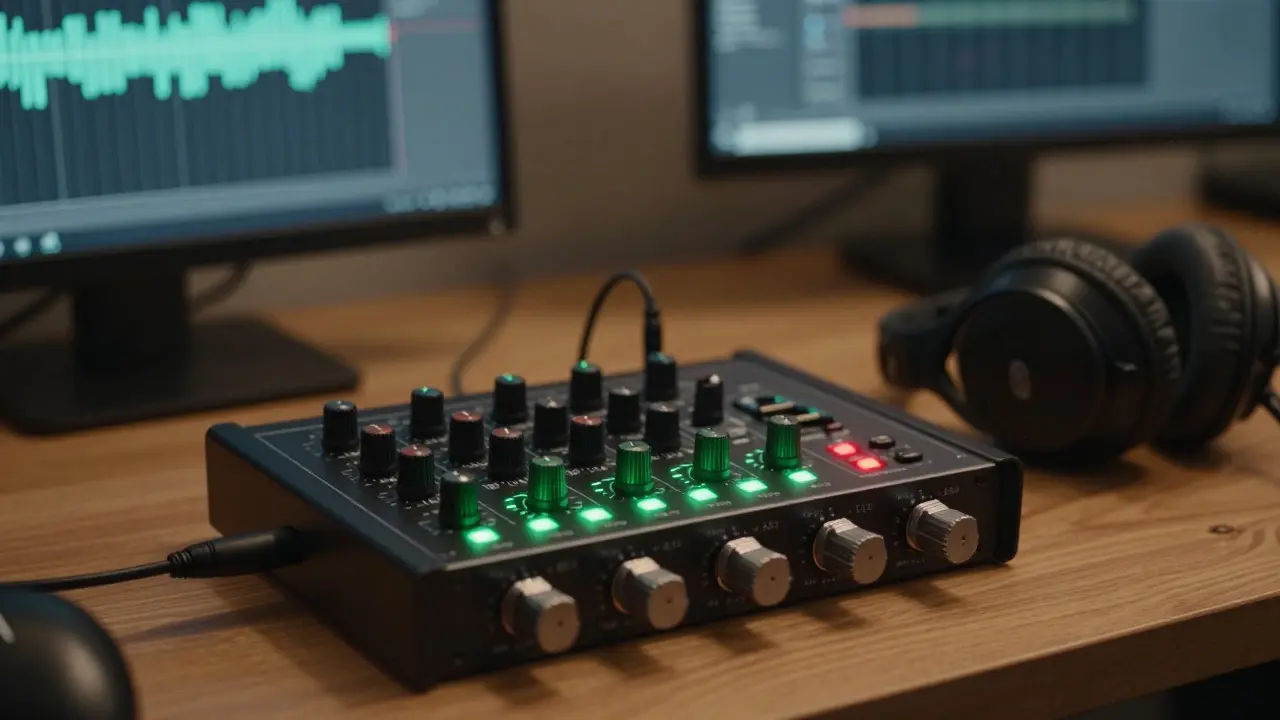
Зрители прощают немного размытое видео, но сразу бросают ролик, если звук хрипит, трещит или отстает. В OBS обязательно проверьте источник звука. Обычно их два: "Desktop Audio" (звук системы) и "Mic/Aux" (ваш микрофон). Убедитесь, что уровни не зашкаливают в красный цвет. Для речи достаточно уровня -12 dB до -6 dB. Громкая музыка или звуки игры должны быть тише голоса, чтобы их можно было сбалансировать на этапе монтажа.
Типы файлов и форматы контейнеров
Не путайте кодек с форматом файла. MP4 универсальный контейнер для хранения видео и аудио, поддерживаемый большинством устройств - лучший выбор для финального результата. Он хорошо сжимается и легко загружается на сайты. MKV контейнер с высокой гибкостью, поддерживающий множество дорожек звука и субтитров подходит для промежуточных записей, так как менее подвержен повреждению при обрыве питания, но не всегда принимается онлайн-платформами без перекодирования.
Практические советы по оптимизации
- Используйте аппаратное кодирование. В OBS выберите в качестве кодека NVENC (для NVIDIA) или AMF (для AMD). Это разгружает CPU и позволяет играть и записывать одновременно без лагов.
- Записывайте на SSD. Высокий битрейт создает большой поток данных. HDD может не успевать писать информацию, что приведет к потере кадров. SSD решает эту проблему.
- Отключите лишние эффекты. Если вы не делаете сложный монтаж прямо во время записи, отключите фильтры и сложные источники в OBS. Каждый активный эффект съедает ресурсы.
- Регулярно обновляйте драйверы. Особенно это касается драйверов видеокарты, так как именно они отвечают за работу кодеков NVENC и AMF.
Частые ошибки при записи геймплея
Самая распространенная проблема - низкое разрешение источника. Если вы играете в 1920x1080, нет смысла записывать в 4K, просто увеличив изображение. Это добавит артефакты. Записывайте в нативном разрешении вашего рабочего стола или окна игры. Также многие забывают проверить настройки звука в самой игре. Иногда в игровых движках есть отдельный микшер, который может конфликтовать с системным звуком.
Какой битрейт нужен для записи в 1080p 60 fps?
Для кодека H.264 рекомендуется диапазон 10 000 - 15 000 Кбит/с. Для H.265 достаточно 7 000 - 10 000 Кбит/с. Эти значения обеспечивают высокое качество без избыточного веса файла.
Что лучше: программное или аппаратное кодирование?
Аппаратное кодирование (NVENC, AMF) почти всегда лучше для записи геймплея. Оно использует выделенные чипы на видеокарте, не нагружая процессор, что гарантирует стабильность FPS в игре. Программное кодирование (x264) дает чуть лучшее качество при том же битрейте, но сильно нагружает CPU.
Почему мой файл видео такой огромный?
Вероятно, вы используете слишком высокий битрейт или кодек H.264 вместо более эффективного H.265. Попробуйте снизить битрейт на 20-30% или переключиться на HEVC/H.265, если ваша система поддерживает его воспроизведение.
Нужно ли записывать звук отдельно от видео?
Для любительских записей достаточно записывать звук вместе с видео через OBS. Однако профессионалы часто записывают аудиодорожку отдельно в WAV-формате, чтобы иметь «чистый» источник для последующего сведения и обработки эффектов.
Какой формат файла выбрать: MP4 или MKV?
MP4 - лучший выбор для конечного результата, так как он совместим с YouTube, Twitch и всеми плеерами. MKV предпочтителен для черновых записей, так как более устойчив к ошибкам записи, но потребует конвертации перед публикацией.