Как запустить DOS-игры на современном ПК: полное руководство
 ноя, 1 2026
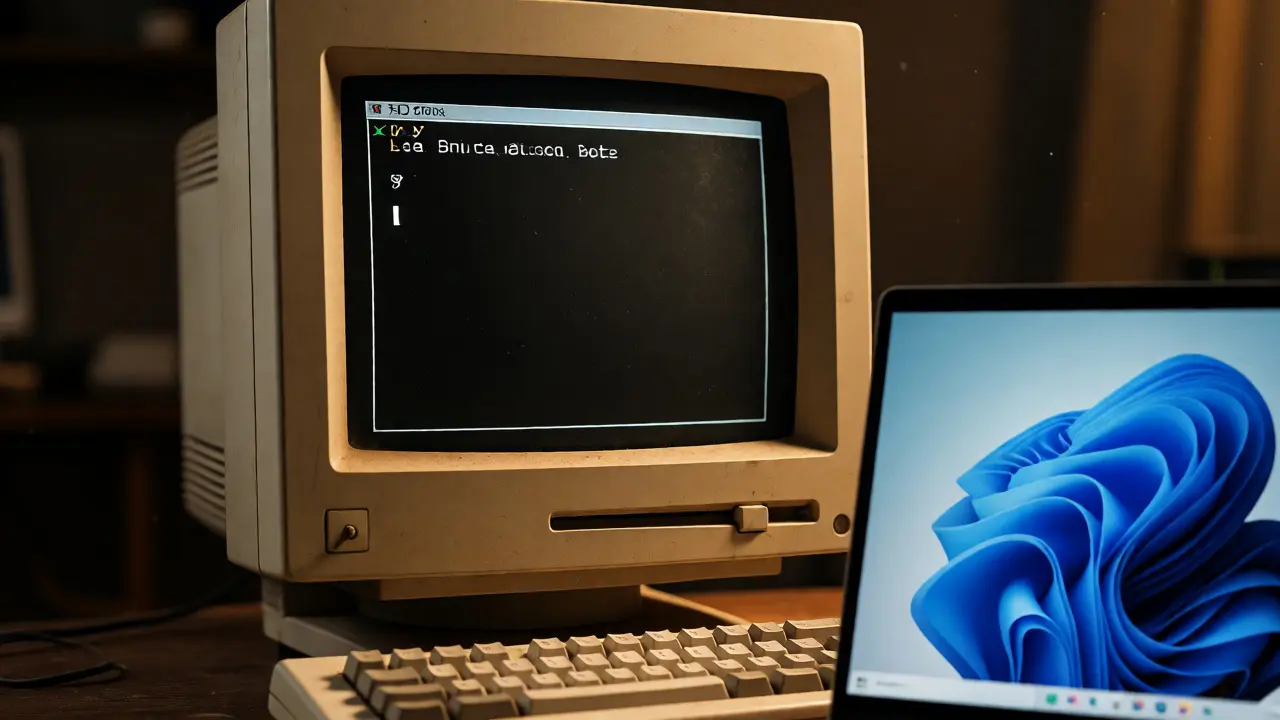
Помните тот запах старого пластика и звук жужжащего жесткого диска? Если вы когда-либо пытались запустить DOS дисковую операционную систему Microsoft, доминирующую в персональных компьютерах с конца 1980-х по середину 1990-х годов игру на своем мощном ноутбуке с Windows 11 или macOS Sonoma, вы наверняка столкнулись со стеной. Черный экран, ошибка «не поддерживается» или игра просто вылетает через секунду после запуска. Причина проста: современные процессоры слишком быстрые для кода, написанного под медленные чипы Intel 386 или 486.
Но не спешите доставать пыльный старый системник из кладовки. Вам не нужен отдельный компьютер для ностальгии. Сегодня мы разберем, как легко и бесплатно превратить любой современный ПК в машину времени. Главный герой нашего гайда - DOSBox эмулятор среды MS-DOS, который создает виртуальный слой между игрой и вашей современной операционной системой. Это не просто программа, это мост в прошлое, позволяющий играть в сотни классических хитов без боли и страданий.
Почему старые игры не работают сами по себе?
Чтобы понять решение, нужно немного разобраться в проблеме. Современные операционные системы, такие как Windows 10/11 (64-bit) или Linux, полностью отказались от поддержки 16-битных приложений и прямого доступа к железу, который требовался играм эпохи DOS. В те времена программы напрямую обращались к видеокарте (VGA/SVGA), звуковой карте (Sound Blaster) и джойстикам. Сейчас драйверы изолируют эти ресурсы ради стабильности системы.
Кроме того, есть проблема скорости. Игра, рассчитанная на процессор с частотой 33 МГц, на вашем компьютере с 5 ГГц будет летать так быстро, что персонажи станут неузнаваемыми пиксельными размытиями, а физика в гоночных симуляторах сломается. Эмулятор решает обе задачи: он имитирует старое железо и искусственно замедляет время выполнения инструкций.
Выбор инструмента: DOSBox vs DOSBox-X vs ScummVM
Хотя существует несколько способов запуска старых игр, для большинства пользователей лучшим выбором остается стандартный DOSBox. Он стабилен, широко поддерживается сообществом и имеет огромное количество готовых конфигураций.
| Инструмент | Для кого подходит | Основные плюсы | Минусы |
|---|---|---|---|
| DOSBox | Новички и большинство игроков | Простота установки, отличная совместимость с 95% игр, низкие требования к ресурсам. | Ограниченные возможности тонкой настройки графики «из коробки». |
| DOSBox-X | Продвинутые пользователи | Поддержка более широкого спектра железа (CGA, EGA), возможность сохранения состояния (save state). | Сложнее в настройке, интерфейс может показаться перегруженным. |
| ScummVM | Фанаты квестов LucasArts и Sierra | Идеален для графических квестов (Monkey Island, Day of the Tentacle). Не требует полной эмуляции DOS. | Не подходит для экшенов, стратегий или RPG вроде Fallout 1. |
Если вы хотите просто нажать кнопку и играть, качайте обычный DOSBox. Если же вы фанат сложных стратегий или хотите экспериментировать с видеорежимами, попробуйте DOSBox-X. А если ваша цель - только приключения, ScummVM сэкономит вам кучу времени на настройках.
Пошаговая инструкция: первый запуск
Процесс установки выглядит страшным только на бумаге. На деле это занимает меньше пяти минут. Вот алгоритм действий:
- Скачайте установщик. Зайдите на официальный сайт dosbox.com или используйте репозитории вашего дистрибутива Linux. Установите программу как обычное приложение.
- Подготовьте папку с играми. Создайте на диске C (или любом другом) папку, например,
C:\Games\DOS. Скопируйте туда файлы любимой игры. Важно: путь не должен содержать кириллицу или пробелы, иначе эмулятор может их не распознать. - Запустите DOSBox. Вы увидите черное окно с приглашением командной строки
Z:\>. Это виртуальная дискета Z, которая всегда доступна. - Подключите жесткий диск. Нам нужно сказать эмулятору, где лежат ваши игры. Введите команду:
mount c C:\Games\DOS
Эта команда говорит: «Виртуальный диск C привязан к реальной папке C:\Games\DOS». Теперь внутри эмулятора ваш диск называется C:, хотя на самом деле это обычная папка. - Перейдите на диск C. Просто наберите
c:и нажмите Enter. - Найдите исполняемый файл. Введите
dir, чтобы увидеть список файлов. Обычно игра запускается файлом с расширением.EXEили.BAT. Например, для Doom это будетDOOM.EXE. Введите имя файла и нажмите Enter.
Поздравляю! Если вы увидели меню игры, значит, все получилось. Но часто возникают проблемы со скоростью или звуком. Давайте их исправим.
Настройка производительности: циклы CPU
Самая частая жалоба новичков: «Игра тормозит» или «Все слишком быстро». Это связано с параметром cycles (циклы). DOSBox использует метод динамического перевода инструкций, и ему нужно указать, сколько «тактов» процессора выделять игре.
Во время работы игры нажмите комбинацию клавиш Ctrl + F11 для уменьшения количества циклов (замедление) и Ctrl + F12 для увеличения (ускорение). Попробуйте подобрать комфортную скорость. Для большинства игр начала 90-х достаточно значений около 10000-15000 циклов. Однако каждый раз делать это вручную неудобно.
Лучшее решение - настроить автоматическое определение циклов. Откройте файл конфигурации dosbox.conf (обычно лежит в папке пользователя в AppData/Roaming/DOSBox или ~/.config/dosbox). Найдите секцию [cpu] и измените параметр cycles на auto max. Теперь DOSBox сам будет подстраивать скорость под нагрузку, что идеально для современных многоядерных процессоров.
Графика и масштабирование: убираем пиксели
Старые игры рисовались в разрешении 320x200 или 640x480. На мониторе 4K они выглядят крошечными квадратами. Чтобы растянуть картинку на весь экран, но сохранить четкость, нужно изменить параметры вывода.
В том же файле dosbox.conf найдите секцию [sdl]. Измените следующие значения:
fullscreen=true- запуск в полноэкранном режиме.output=openglилиoutput=texturenb- использование аппаратного ускорения для лучшего качества.scaler=normal2xилиscaler=normal3x- программное увеличение без фильтров (сохраняет пиксельную эстетику).
Если хотите более гладкую картинку, попробуйте скалеры hq2x или epx. Они сглаживают углы, но могут добавить легкую размытость. Экспериментируйте, пока не найдете баланс между ретро-аутентичностью и комфортом глаз.
Звук и контроллеры: возвращаем атмосферу
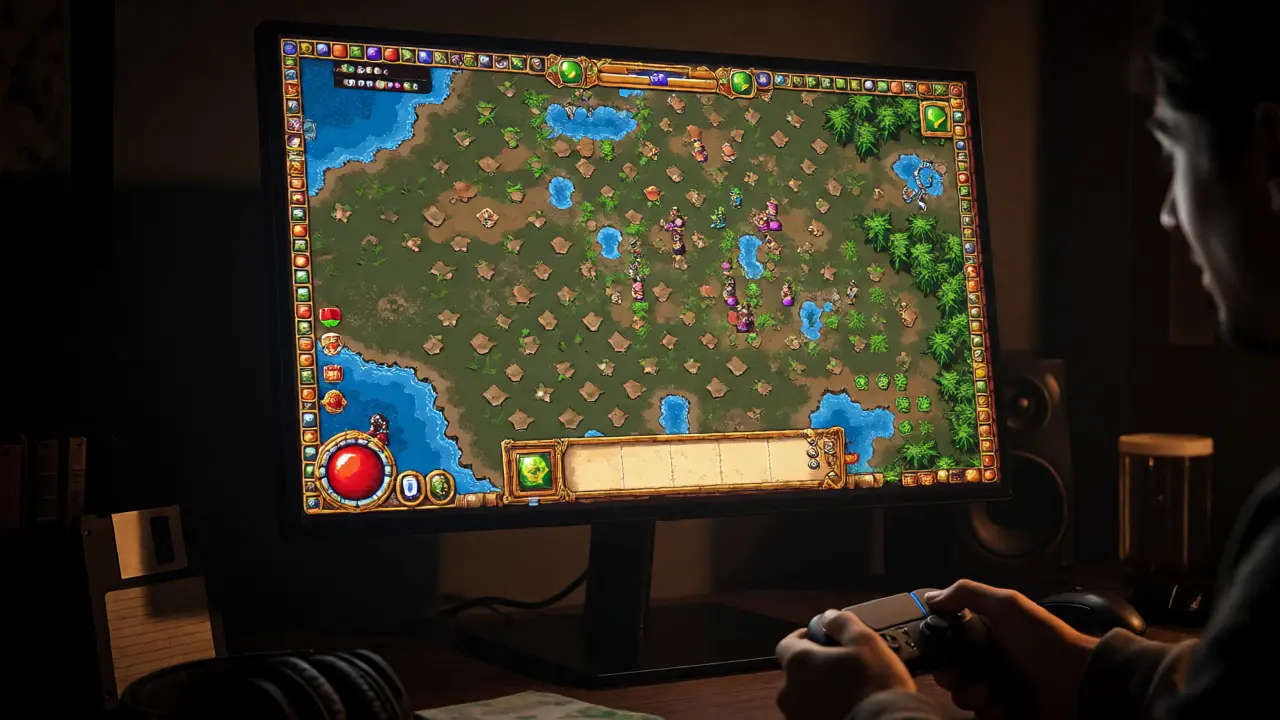
Без звука нет атмосферы. Большинство DOS-игр используют стандарт Sound Blaster. В DOSBox он эмулируется отлично, но иногда нужно проверить настройки в самой игре. При первом запуске многих игр открывается конфигуратор аудио. Выберите там «Sound Blaster», IRQ 7, DMA 1, Port 220. Эти значения являются стандартом де-факто для эмулятора.
Что касается управления, то здесь все зависит от игры. Стратегии и квесты удобно играть мышью. Для платформеров и экшенов лучше подключить геймпад. DOSBox поддерживает эмуляцию джойстика. Подключите USB-геймпад к ПК, зайдите в настройки контроллера в игре и назначьте кнопки. Если игра капризничает, в настройках DOSBox можно включить эмуляцию аналогового джойстика через цифровые оси геймпада.
Автоматизация: создаем ярлыки для каждой игры
Каждый раз писать команды монтирования в консоли - занятие для мазохистов. Давайте сделаем так, чтобы игра запускалась двойным кликом по ярлыку.
Создайте текстовый файл с расширением .bat (например, doom.bat) рядом с вашим ярлыком DOSBox или в удобной папке. Впишите туда следующий код:
@echo off
cd "C:\Program Files\DOSBox"
dosbox.exe -conf "C:\Users\ВашеИмя\AppData\Roaming\DOSBox\dosbox_doom.conf" -noconsole
exit
Но проще использовать встроенный механизм автозагрузки. В файле dosbox.conf в самом конце есть секция [autoexec]. Добавьте туда команды, которые должны выполняться при каждом запуске. Или, еще лучше, создайте отдельные конфигурационные файлы для разных типов игр. Например, dosbox_rpg.conf с настроенным циклом 15000 и полным экраном, и dosbox_quest.conf с окном меньшего размера.
Для максимального удобства используйте лаунчеры, такие как Playnite или LaunchBox. Они умеют сканировать папки с играми, автоматически создавать профили эмуляции и показывать красивые обложки, превращая ваш ПК в подобие игровой консоли.
Частые проблемы и их решения
Даже с идеальной настройкой могут возникнуть нюансы. Вот три самых распространенных бага:
- «CD-ROM not found». Многие игры 90-х требовали диск в приводе. Поскольку у вас его нет, нужно создать образ диска (.iso или .cue/.bin) и смонтировать его в эмуляторе командой
imgmount d disk.iso -t iso -fs iso. Затем перенаправить этот виртуальный привод D: внутрь игры. - Черный экран при запуске. Часто вызвано конфликтом видеорежимов. Попробуйте сменить параметр
machineв секции[cpu]сsvga_s3наvgaonlyилиsvga_et4000. Некоторые игры плохо дружат с продвинутыми эмуляторами видеокарт. - Мышь «убегает» за пределы окна. Нажмите
Ctrl+F10, чтобы захватить курсор мыши внутри окна эмулятора. В некоторых версиях DOSBox это действие нужно подтвердить дополнительно.
Ретро-гейминг сегодня - это не про страдания, а про доступность. С правильными инструментами вы можете играть в Doom, Command & Conquer, Heroes of Might and Magic II или Warcraft: Orcs & Humans на любом современном ноутбуке за пару минут. Главное - начать с простого эмулятора и постепенно углубляться в настройки. Ваши любимые игры никуда не делись, они просто ждут, пока вы дадите им новый дом.
Нужны ли мне права администратора для запуска DOSBox?
Нет, обычно достаточно прав обычного пользователя. Однако если вы устанавливаете эмулятор в системную директорию Program Files, для записи конфигурационных файлов могут потребоваться повышенные права. Рекомендуется устанавливать DOSBox в папку пользователя или отключать контроль учетных записей (UAC) для этой папки.
Где брать безопасные образы старых DOS-игр?
Лучший источник - сервис GOG.com, где многие классические игры продаются уже упакованными в готовые архивы с интегрированным DOSBox. Также популярны бесплатные архивы shareware-игр на сайтах типа Abandonia.com, где правообладатели официально разрешили свободное распространение своих старых проектов.
Могу ли я использовать оригинальные CD-диски с современным ПК?
Технически да, если у вас есть внешний USB-привод. Но это неудобно и медленно. Гораздо эффективнее один раз оцифровать диск в ISO-образ и использовать его. Это исключает проблемы с читаемостью старых дисков и снижает нагрузку на механический привод.
Что делать, если игра вылетает сразу после старта?
Попробуйте изменить тип эмулируемого процессора в конфиге (секция [cpu], параметр core) с auto на dynamic или simple. Также проверьте, не содержит ли путь к игре кириллических символов. Иногда помогает обновление версии DOSBox до последней стабильной сборки.
Есть ли альтернативы DOSBox для Mac или Linux?
Да. Для Linux нативные сборки DOSBox работают отлично. Для macOS также есть порты DOSBox. Кроме того, существуют проекты вроде OpenMW для Morrowind или специализированные движки-ремейки (например, FreeCiv вместо Civilization), которые переписывают логику игры под современные ОС, но сохраняют оригинальный геймплей.