Калибровка геймпада: как настроить мертвые зоны и чувствительность для идеального прицела
 ноя, 24 2026
Замечали, что персонаж в шутере сам поворачивается, даже когда вы не трогаете стик? Или наоборот - камера реагирует с задержкой, а резкие движения уходят в «потолок»? Это не баг игры. Это криво настроенная мертвая зона участок вокруг нейтрального положения стика, на который система не реагирует, чтобы исключить случайные срабатывания из-за износа или вибрации. Правильная калибровка превращает дешевый джойстик в инструмент снайпера, а дорогой - в продолжение руки.
Большинство игроков играют «из коробки», но заводские настройки часто слишком консервативны. Они ставят огромные мертвые зоны, чтобы скрыть дефекты производства. В этой статье разберем, как найти баланс между отзывчивостью и стабильностью, используя стандартные инструменты Windows и Steam. Никакого сложного софта вроде DS4Windows или reWASD пока не нужно - начнем с базы.
Почему стики «дрейфят» и зачем нужны мертвые зоны
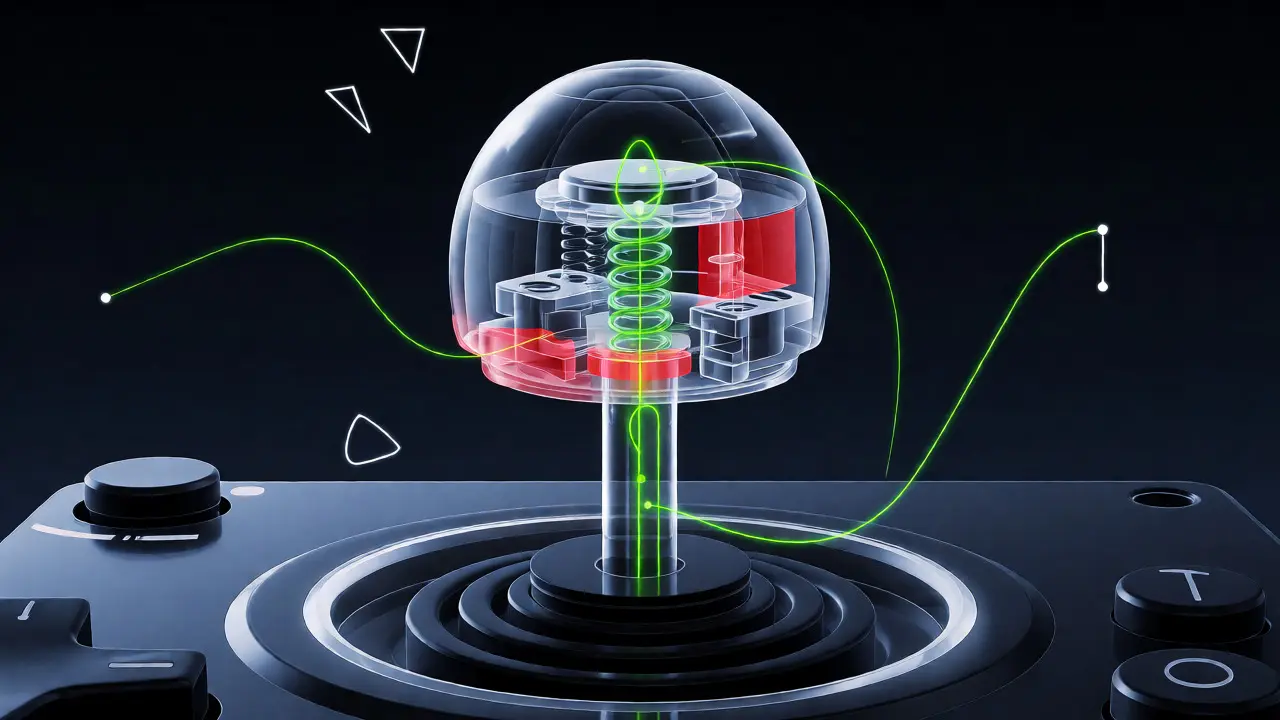
Аналоговые стики работают на основе потенциометров. Со временем пластик стирается, пружины ослабевают, и центральный контакт начинает смещаться. Если бы игра читала сырые данные с датчика напрямую, персонаж начал бы ходить кругами через месяц активной игры. Дрейф стика непреднамеренное движение камеры или персонажа без физического воздействия на контроллер - это прямое следствие отсутствия корректной обработки этих микроскопических отклонений.
Мертвая зона решает эту проблему грубо, но эффективно. Она говорит системе: «Если отклонение меньше X процентов, считай, что игрок ничего не делает». Но тут возникает дилемма. Слишком большая зона (например, 15-20%) делает управление «ватным»: вам нужно сильно толкнуть стик, чтобы начать поворот. Слишком маленькая (менее 2%) приводит к тому, что любое легкое касание пальца вызывает рывок камеры. Идеал лежит где-то посередине, и его нужно искать индивидуально под свой стиль игры.
Быстрая проверка состояния контроллера
Прежде чем крутить ползунки, надо понять, насколько ваш геймпад вообще пригоден для тонкой настройки. Откройте панель управления устройствами в Windows. Нажмите Win + R, введите joy.cpl и нажмите Enter. Вы увидите список подключенных контроллеров.
- Выберите свой геймпад и нажмите «Свойства».
- Перейдите на вкладку «Проверка».
- Посмотрите на перекрестие осей X и Y.
Если точка стоит ровно в центре и не дрожит - отлично. Если она постоянно вибрирует вокруг центра или уползла в угол, значит, у вас аппаратный износ. В таком случае калибровка поможет лишь частично, замаскировав проблему, но не решив ее. Для новых контроллеров этот шаг подтверждает, что они готовы к тонкой настройке. Запомните текущие значения: это ваша отправная точка.
Настройка через Steam Input: самый простой путь
Steam имеет встроенную систему конфигурации контроллеров, которая работает лучше, чем родные драйверы многих производителей. Она позволяет применять профили настроек ко всем играм сразу или к конкретным проектам.
Чтобы попасть в меню калибровки:
- Откройте Steam, перейдите в «Настройки» -> «Контроллер».
- Включите нужную поддержку (PlayStation Configuration Support или Xbox Configuration Support).
- Вернитесь в большой режим (Big Picture) или найдите раздел «Конфигурация контроллера» для конкретной игры в библиотеке.
В разделе «Расширенные настройки» есть пункт «Обработка оси». Здесь скрываются те самые мертвые зоны. По умолчанию Steam часто ставит внешнюю зону около 8-10%. Попробуйте снизить её до 4-5%. Тестируйте в игре. Если камера начала сама собой уходить в сторону, верните значение обратно на 1-2%. Ищите момент, когда дрейф только-только исчезает. Это и есть ваш минимум.
Тонкая настройка через реестр Windows и сторонний софт
Для тех, кому мало возможностей Steam, есть более глубокий контроль. Можно использовать утилиты вроде Xbox Accessories App официальное приложение Microsoft для настройки контроллеров Xbox Series X/S и адаптеров или специализированные программы типа JoyToKey. Однако самый универсальный способ - правка реестра для старых драйверов или использование профиля в Steam с импортом конфига.
Но давайте будем честны: возня с реестром ради пары процентов чувствительности редко оправдана. Лучше сосредоточьтесь на кривых отклика. Чувствительность - это не просто скорость поворота. Это то, как быстро меняется скорость вращения при увеличении отклонения стика.
| Тип кривой | Описание поведения | Для кого подходит |
|---|---|---|
| Линейная | Скорость растет пропорционально отклонению. Простая, предсказуемая. | Новичкам, гонкам, платформерам. |
| Динамическая (S-образная) | Медленный старт, быстрый набор скорости в середине, замедление на краях. | Шутерам от первого лица (FPS), тактикам. |
| Экспоненциальная | Резкий скачок скорости при малом отклонении. | Игрокам с очень легким касанием, быстрым рефлексами. |
В большинстве современных игр (Apex Legends, Call of Duty, Valorant) динамическая кривая дает преимущество. Она позволяет делать микропоправки, едва касаясь стика, и совершать развороты на 180 градусов, если продавить его сильнее. В Steam можно выбрать тип кривой прямо в настройках оси. Начните с S-образной - это золотой стандарт для большинства FPS.
Чувствительность против мертвых зон: где граница?
Многие путают эти два понятия. Чувствительность определяет, насколько сильно повернется камера при полном отклонении стика. Мертвая зона определяет, где начинается реакция на отклонение. Если у вас высокая чувствительность, но большая мертвая зона, вы будете чувствовать «пустоту» в начале движения, а потом резкий рывок. Если чувствительность низкая, а зона маленькая, управление будет плавным, но медленным.
Попробуйте такой алгоритм настройки для соревновательных шутеров:
- Установите мертвую зону на минимум, при котором нет самопроизвольного движения (обычно 3-6%).
- Настройте чувствительность так, чтобы полный оборот на 180 градусов занимал комфортное время (для многих это 20-25 см на коврике мыши, если говорить о аналогии, или полное отклонение стика за 0.5 секунды).
- Включите «ускорение прицела» (aim assist) или «замедление прицела» (deceleration), если игра поддерживает. Замедление помогает стабилизировать прицел при мелком движении стика.
Не бойтесь экспериментировать. Нет единого правильного значения для всех. Ваш палец, вес контроллера и покрытие гриппов влияют на результат больше, чем цифры в настройках.
Частые ошибки при калибровке
Самая частая ошибка - пытаться сделать мертвую зону нулевой. Даже на новом контроллере есть шум сенсоров. Нулевая зона означает, что вы будете ловить каждый микровибрационный импульс. Вторая ошибка - менять все настройки одновременно. Меняйте один параметр, тестируйте 10 минут в тренировочном режиме, затем следующий. Иначе вы никогда не поймете, что именно улучшило игру.
Также помните про внешние мертвые зоны. Они ограничивают максимальный ход стика. Если оставить их по умолчанию, крайние положения могут не регистрироваться полностью, особенно на изношенных джойстиках. Увеличьте внешнюю зону до 95-98%, чтобы гарантировать, что упор стика всегда соответствует максимуму сигнала в игре.
Как проверить, нужна ли мне калибровка?
Если вы чувствуете задержку между движением пальца и реакцией персонажа, или если камера медленно уплывает в сторону без вашего участия, калибровка необходима. Также проверьте это через joy.cpl в Windows: если точки на осях не стоят на месте в нейтральном положении, проблема точно есть.
Какая оптимальная размер мертвой зоны для PS5 DualSense?
Для большинства игроков оптимальный диапазон составляет 5-7% для левого стика (движение) и 3-5% для правого (прицел). Новый DualSense имеет качественные датчики Холла в некоторых версиях или улучшенные потенциометры, поэтому можно ставить минимальные значения. Но проверяйте индивидуально, так как экземпляры различаются.
Влияет ли калибровка на Aim Assist?
Да, косвенно. Если мертвая зона слишком большая, вы можете не активировать триггер помощи при прицеливании вовремя, потому что игра не увидит ваше движение. Слишком маленькая зона может вызвать ложные срабатывания ассиста. Обычно разработчики игр учитывают средние значения, но индивидуальная настройка позволяет точнее попадать в «окно» работы ассиста.
Можно ли исправить дрейф стика программно?
Программная калибровка маскирует дрейф, расширяя мертвую зону вокруг текущего «нуля». Она не чинит физический износ механизма, но позволяет продолжать играть комфортно. Если дрейф сильный (более 10%), программные методы могут сделать управление неудобным, и тогда потребуется замена стиков или всего контроллера.
Нужно ли калибровать геймпад после каждой смены батареи?
Нет, для большинства беспроводных контроллеров уровня Xbox и PlayStation смена батарей не влияет на положение нуля стиков. Датчики питаются отдельно от основной логики. Исключение составляют дешевые Bluetooth-геймпады, где падение напряжения может искажать сигнал, но такие случаи редки.