Лучшие контроллеры для эмуляции: как выбрать геймпад в 2026 году
 авг, 17 2026
Помните то чувство, когда вы подключаете старый «Дуик» к телевизору через переходник, и все работает идеально? Или наоборот - когда новый дорогой геймпад ведет себя странно в эмуляторе PS2 из-за задержки ввода? Выбор контроллеров для эмуляции - это не просто покупка джойстика. Это поиск баланса между комфортом современных игр и аутентичным ощущением ретро-кнопок.
В 2026 году рынок переполнен устройствами, которые обещают совместимость со всем на свете. Но на практике многие модели страдают от проблем с прошивкой или плохой поддержки в популярных ядрах вроде RetroArch. Мы разберем, какие типы геймпадов действительно работают без танцев с бубном, на что смотреть при покупке и почему иногда лучше взять старый проводной девайс, чем новую беспроводную новинку.
Ключевые моменты перед покупкой
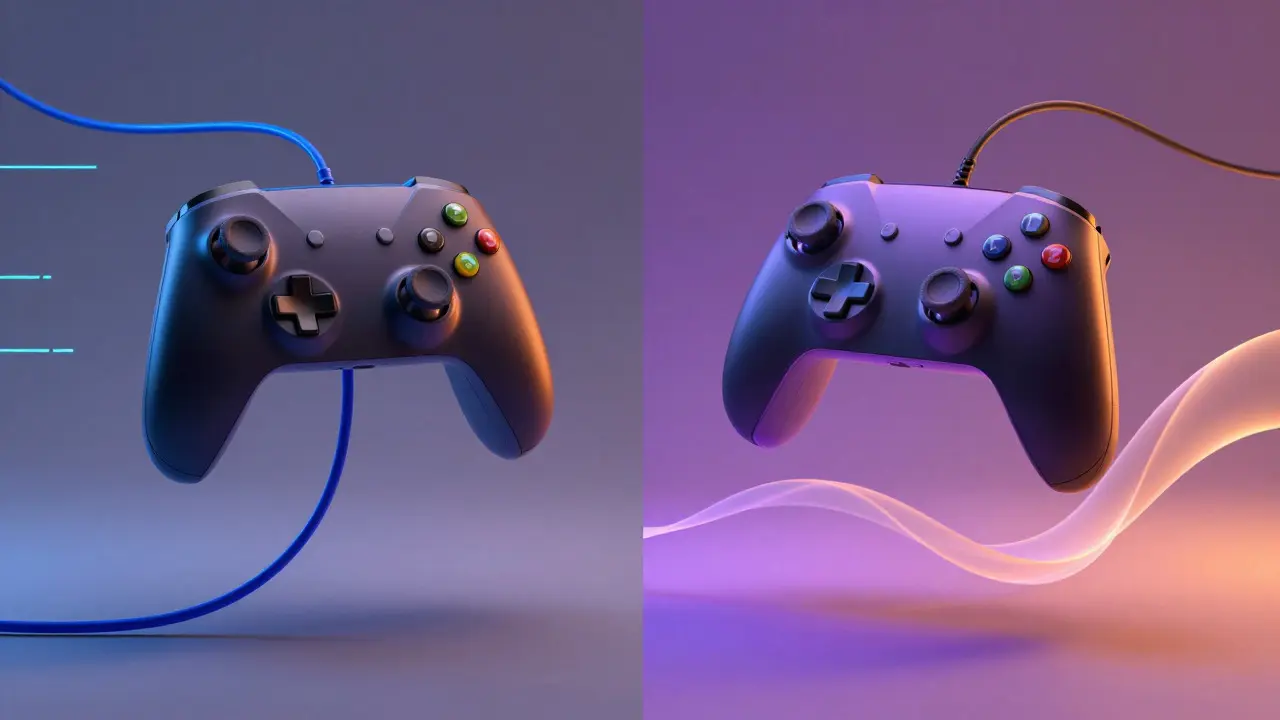
- Тип подключения: Проводные USB-геймпады имеют минимальную задержку (input lag), что критично для файтингов и платформеров. Беспроводные варианты удобны, но требуют проверки стабильности сигнала.
- Совместимость с API: Большинство современных эмуляторов используют стандарт XInput (как у Xbox) или DirectInput. Убедитесь, что ваш контроллер определяется системой именно так, как ожидает эмулятор.
- Физическое исполнение: Для эмуляции Nintendo 64 или Sega Saturn важны форма корпуса и расположение стиков/крестовин, а не только функциональность.
Проводные vs беспроводные: что важнее для эмулятора?
Если вы играете в быстрые игры вроде Street Fighter II или Sonic the Hedgehog, каждый миллисекунд задержки имеет значение. Проводные контроллеры, такие как классические USB-адаптеры для старых геймпадов или современные модели с кабелем, обеспечивают самый предсказуемый отклик.
Беспроводные решения (Bluetooth или радиочастотные dongle) стали намного лучше за последние годы. Однако в Linux-среде или на старых ПК могут возникать проблемы с распознаванием. Если вы используете Windows 11 или macOS, большинство качественных беспроводных геймпадов будут работать «из коробки». Но если вы фанат чистой ретро-атмосферы, проводное соединение часто дает более «тяжелое» и отзывчивое ощущение нажатий.
| Тип подключения | Задержка ввода | Удобство использования | Риск проблем с совместимостью |
|---|---|---|---|
| Проводной USB | Минимальная (1-3 мс) | Ограничение длиной кабеля | Низкий (стандартный HID/XInput) |
| Bluetooth | Низкая (5-10 мс) | Высокое, свобода движений | Средний (зависит от ОС) |
| RF Dongle (2.4 ГГц) | Очень низкая (2-5 мс) | Высокое, стабильный сигнал | Низкий (привязка к устройству) |
На что обращать внимание в характеристиках
При выборе конкретного устройства обратите внимание на три ключевых аспекта: тип крестовины (D-pad), наличие хатбаков и поддержку макросов.
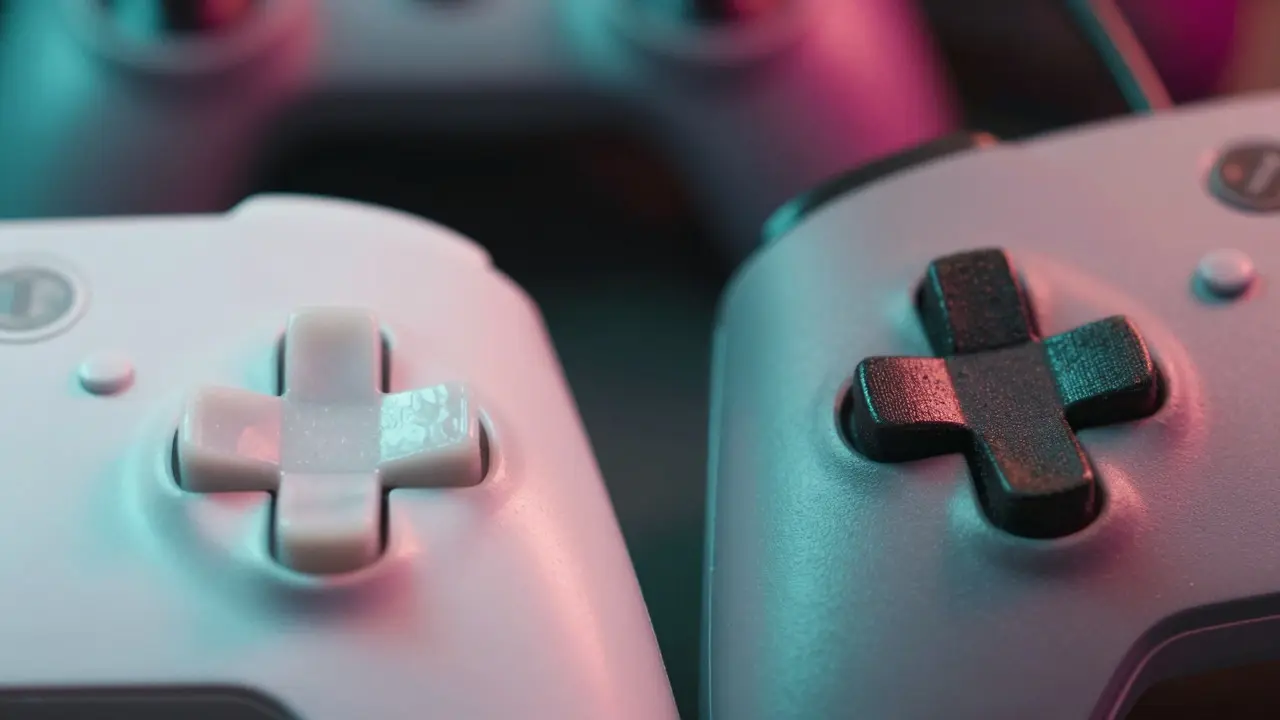
- Krystalline D-Pad vs Membrane D-Pad: Для ретро-игр с четким направлением движения (например, Metroid или Castlevania) лучше всего подходит мембранная крестовина. Она имитирует ощущения оригинальных картриджных геймпадов. Крестовины типа Crystal (как в современных DualSense) отлично подходят для шутеров, но могут быть слишком скользкими для точного позиционирования в пиксель-арте.
- Haptic Feedback (вибро): В эмуляции PS2 или PSP вибрация добавляет глубины, но может отвлекать в легких аркадных играх. Ищите модели с возможностью отключения вибро по кнопке или в настройках.
- Поддержка турбо-режима: Некоторые бюджетные геймпады имеют физическую кнопку Turbo. Это удобно для эмуляции приставок, где нужно быстро бежать или стрелять, не используя сложные настройки в софте.
Популярные форм-факторы и их применение
Разные эмулируемые платформы требуют разной эргономики. Вот основные категории устройств и для чего они лучше всего подходят:
- Классический дизайн (DualShock/DualSense style): Универсальный выбор для PlayStation 1, 2 и PSP. Две кнопки на ладони и два стика позволяют комфортно играть в RPG и экшены.
- Асимметричный дизайн (Xbox style): Лучше ложится в руку для долгих сессий. Идеален для эмуляции Xbox Classic или современных портов ретро-игр. Стики расположены ближе друг к другу, что удобно для FPS.
- Компактные/Handheld-форматы: Если вы используете портативные эмуляторы (Steam Deck, ROG Ally) или маленькие экраны, компактные геймпады с узким корпусом удобнее больших «кирпичей».
- Специализированные адаптеры: Для Nintendo 64 существуют отдельные адаптеры, которые превращают обычный геймпад в устройство с аналоговым стиком посередине. Это единственный способ получить аутентичное управление в Super Mario 64 или Zelda Ocarina of Time без покупки дорогого реплики N64 Pro Controller.
Частые ошибки при выборе
Многие новички совершают одну и ту же ошибку: покупают самый дешевый геймпад, который «работает», и потом месяцами страдают от дропа пакетов или случайных нажатий. Избегайте анонимных брендов с AliExpress, если только вы не готовы тратить время на перекалибровку драйверов.
Также не забывайте о длине кабеля, если выбираете проводную модель. Стандартные кабели в 1.5 метра часто заканчиваются ровно там, где вам нужно сесть поудобнее. Кабель на 2-2.5 метра спасает ситуацию, особенно если ваш телевизор стоит далеко от компьютера.
Проверяйте отзывы именно по использованию в эмуляторах, а не в Steam. В Steam есть автоматическая трансляция кнопок, которая скрывает многие баги. В RetroArch или standalone-эмуляторах (PCSX2, DuckStation) эти проблемы проявляются во всей красе.
Как настроить контроллер в эмуляторе
Даже лучший геймпад потребует правильной настройки. Вот базовый алгоритм, который сэкономит вам часы:
- Подключите контроллер к ПК и убедитесь, что он виден в системе (в Windows - через «Устройства и принтеры», в Linux - через
lsusb). - Откройте эмулятор и перейдите в раздел настроек ввода (Input Settings).
- Выберите профиль для нужной консоли (например, PS1).
- Назначьте кнопки вручную. Не полагайтесь на автоназначение, оно часто путает L1/L2 и R1/R2.
- Сохраните профиль. Теперь этот набор кнопок будет применяться автоматически при запуске игр этой платформы.
Если используете RetroArch, попробуйте включить опцию «RetroPad Mapping» - она позволяет создать универсальную схему управления, которая будет работать для большинства ретро-систем.
FAQ: Частые вопросы
Какой геймпад лучше для эмуляции Nintendo 64?
Идеально подойдут специализированные адаптеры N64, которые добавляют центральный аналоговый стик к обычному геймпаду. Альтернатива - использование DualShock 4/5 с назначением правого стика на функцию C-Stick. Это менее аутентично, но дешевле.
Работают ли геймпады от Xbox One в эмуляторах PS2?
Да, почти все современные эмуляторы поддерживают XInput стандарт. Геймпады Xbox One и Series X|S определяются как стандартные устройства и требуют минимальной настройки. Они считаются эталоном надежности для PC-эмуляции.
Что делать, если геймпад не определяется в Linux?
Убедитесь, что установлены пакеты xpadneo или ds4drv для соответствующих контроллеров. Используйте утилиту evtest для проверки, видит ли система устройство на уровне ядра. Часто помогает перезагрузка Bluetooth-модуля.
Стоит ли брать беспроводной геймпад для ретро-игр?
Для спокойных жанров (RPG, стратегии) - да, комфорт важнее. Для хардкорных платформеров и файтингов - лучше проводной вариант, чтобы исключить риск потери связи в решающий момент.
Есть ли смысл покупать оригинальные старые геймпады?
Оригинальные контроллеры (PS1, N64, GameCube) часто требуют специальных USB-адаптеров, которые могут быть нестабильными. Реплики или современные гибридные модели обычно надежнее и удобнее, хотя и теряют часть винтажного шарма.