RetroArch и мультиэмуляторы: полный гид по настройке, ядрам и удобным интерфейсам
 мая, 15 2026
Помните время, когда запуск игры с Dendy требовал установки одного эмулятора, а для PlayStation - совершенно другого? Каждый имел свой уникальный интерфейс, свои настройки управления и свои проблемы. Это было неудобно. Мир ретро-гейминга был фрагментирован, как пазл, который никто не мог собрать.
Ситуация изменилась с появлением концепции мультиэмуляторов. В центре этой революции стоит RetroArch, универсальный кроссплатформенный фронтенд для эмуляторов, игровых движков и медиаплееров. Разработанный командой Libretro начиная с 2010 года, он решил главную проблему энтузиастов: необходимость управлять десятками разрозненных программ. Вместо этого вы получаете одно приложение, которое запускает всё.
Как работает архитектура «Фронтенд + Ядро»
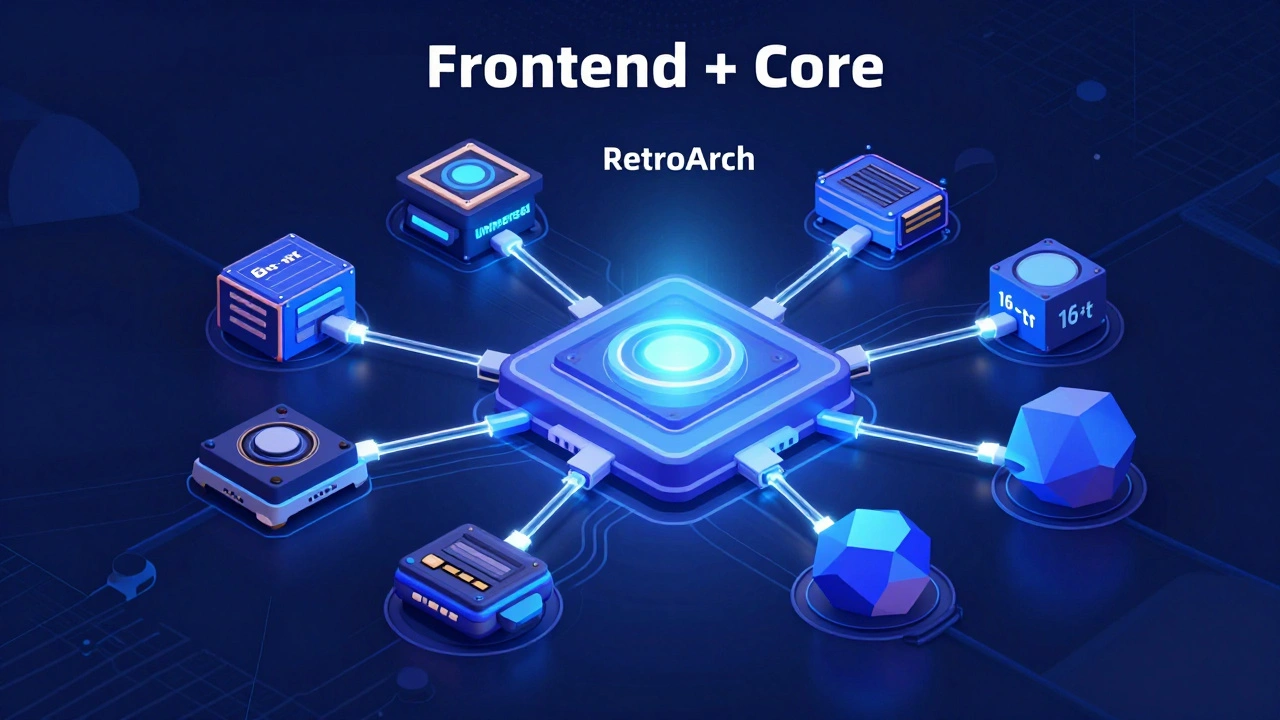
Чтобы понять мощь RetroArch, нужно разобраться в его архитектуре. Она строится на принципе модульности. Здесь есть два ключевых компонента:
- Фронтенд (RetroArch): Это оболочка. Она отвечает за интерфейс, вывод изображения на экран, обработку ввода с контроллеров и общие настройки системы.
- Ядра (Libretro Cores): Это динамические библиотеки, которые выполняют саму работу по эмуляции конкретной консоли. Например, ядро для NES или ядро для Sega Genesis.
Этот подход обеспечивает беспрецедентный уровень унификации. Вам не нужно запоминать разные сочетания клавиш для сохранения игры в разных эмуляторах. В RetroArch горячие клавиши одинаковы везде. Вы меняете консоль, меняя только ядро, но интерфейс остается привычным.
Такая структура позволяет системе быть легкой. Если вам нужна только эмуляция 8-битных систем, вы устанавливаете только соответствующие ядра, не перегружая систему тяжелыми модулями для Dreamcast или PlayStation 2.
Поддерживаемые платформы и устройства
RetroArch поддерживает более 100 различных платформ. Список огромен и охватывает почти всю историю видеоигр:
- Классические консоли Nintendo: NES (Dendy), SNES, N64, Game Boy, Game Boy Advance, Wii.
- Устройства Sega: Master System, Genesis/Mega Drive, Saturn, Dreamcast.
- Продукция Sony: PlayStation 1, PSP.
- Аркадные автоматы: Поддержка через ядра MAME и Neogeo.
- Домашние компьютеры: Amiga, Commodore 64 и другие.
Сама программа доступна практически на всех современных операционных системах. Вы можете запустить её на Windows, macOS, Linux, Android и iOS. Кроме того, RetroArch является основой для многих специализированных портативных устройств, таких как Anbernic или Miyoo Mini. Требования к железу зависят от того, какие именно ядра вы используете. Эмуляция NES потянет даже слабый смартфон, а PlayStation потребует более производительного процессора.
Возможности beyond простой эмуляции
RetroArch - это не просто способ запустить старые игры. Это мощный инструмент кастомизации и улучшения игрового процесса.
Единый интерфейс управления: По умолчанию система поддерживает четыре порта контроллеров. Это значит, что вы можете играть с друзьями локально без дополнительных настроек для каждого эмулятора отдельно. Настройка кнопок производится один раз и применяется ко всем играм.
Визуальные улучшения: Система поддерживает загрузку HD-текстур. Это позволяет заменить оригинальные пиксельные текстуры на современные высокодетализированные модели, делая картинку более четкой и детальной. Также доступен широкий спектр шейдеров. Вы можете добавить эффект свечения CRT-мониторов, сканлайны или улучшить резкость изображения.
Игровые достижения: Интеграция с системой достижений позволяет зарабатывать ачивки в классических играх, как в современных проектах Steam. Это добавляет новый слой мотивации и соревновательности.
Режим киоска (Kiosk Mode): Эта функция полезна для публичных установок. Администратор может скрыть все настройки меню, оставив игрокам доступ только к списку игр. Идеально для домашних баров или игровых комнат, где не хочется, чтобы гости случайно сломали конфигурацию.
Перезапись времени (Rewind) и Fast Forward: Вы можете мгновенно откатить игру назад на несколько секунд, если совершили ошибку, или ускорить прохождение скучных участков. Эти функции работают на уровне ядра и очень отзывчивы.
Интерфейсы и темы оформления
Один из сильных сторон RetroArch - гибкость визуального оформления. Стандартное меню может показаться сложным новичку, но оно предлагает несколько тем:
- Android-style: Современный интерфейс с тремя вкладками, похожий на мобильные приложения.
- Classic: Традиционное текстовое меню, знакомое пользователям ранних версий.
- Retro-themed: Темы, стилизованные под интерфейсы старых консолей.
Вы можете менять цветовые схемы, шрифты и расположение элементов. После изменения настроек достаточно перезагрузить интерфейс, чтобы увидеть результат. Это помогает создать атмосферу, соответствующую эстетике ретро-гейминга.
Экосистема: RetroBat и Emulation Station
Для многих пользователей чистый RetroArch может казаться слишком техническим. Здесь на сцену выходят удобные фронтенды, построенные поверх него.
RetroBat, готовое решение для эмуляции на Windows, использующее RetroArch как основу. Это пакет, который уже содержит настроенные ядра, обложки игр, базы данных и удобный интерфейс. Вам не нужно ничего скачивать вручную. Вы просто распаковываете архив, добавляете игры, и они автоматически сортируются по категориям с красивыми баннерами.
Emulation Station, альтернативный графический интерфейс для организации игровой библиотеки. Он часто используется вместе с RetroArch. Emulation Station отвечает за красивый просмотр коллекции игр (Big Box стиль), а при запуске игры передает управление RetroArch. Этот дуэт создает полноценный центр развлечений на вашем ПК.
| Характеристика | RetroArch (чистый) | RetroBat | Отдельные эмуляторы (например, SNES9x) |
|---|---|---|---|
| Установка и настройка | Сложная, требует ручного поиска ядер и BIOS | Простая, всё включено "из коробки" | Средняя, зависит от эмулятора |
| Интерфейс | Функциональный, настраиваемый | Визуально привлекательный, с обложками | Различный для каждого эмулятора |
| Гибкость настроек | Максимальная (шейдеры, фильтры, управление) | Высокая (через встроенный RetroArch) | Ограничена возможностями конкретного эмулятора |
| Поддержка платформ | Более 100 через ядра | Более 100 через ядра | Только одна платформа |
| Целевая аудитория | Энthusiasts, разработчики, любители тонкой настройки | Новички, пользователи Windows, ценящие удобство | Игроки, интересующиеся одной конкретной системой |
Как начать: практические шаги
Если вы хотите попробовать RetroArch, вот краткий план действий:
- Скачайте программу: Официальный сайт
retroarch.comпредоставляет версии для всех основных ОС. - Настройте управление: Зайдите в меню «Настройки» -> «Управление». Назначьте кнопки для вашего геймпада. Система распознает большинство контроллеров автоматически.
- Загрузите ядра: В разделе «Онлайн» -> «Загрузка ядер» выберите нужные системы. Например, Genesis Plus GX для Sega или mGBA для Game Boy Advance.
- Добавьте игры: Используйте функцию «Исконнный контент» (Scan Content), чтобы добавить папку с ROM-ами в библиотеку.
- BIOS файлы: Для некоторых систем (например, PlayStation или Atari Lynx) требуются файлы BIOS. Их можно найти в сообществах, таких как GitHub репозитории или Archive.org. Без них эмуляция может работать некорректно.
Не бойтесь экспериментировать с настройками шейдеров и фильтров. Именно здесь раскрывается весь потенциал RetroArch, превращая старую графику в приятное зрелище на современном мониторе.
Что такое RetroArch и чем он отличается от обычного эмулятора?
RetroArch - это не эмулятор в традиционном смысле, а фронтенд (оболочка). Он сам по себе не эмулирует игры. Вместо этого он использует отдельные модули, называемые ядрами (cores), которые выполняют эмуляцию. Главное отличие в том, что RetroArch предоставляет единый интерфейс для управления десятками разных систем, тогда как обычный эмулятор заточен только под одну платформу.
Нужны ли мне файлы BIOS для работы RetroArch?
Это зависит от выбранной системы. Для большинства простых консолей, таких как NES или Game Boy, BIOS не требуется. Однако для точной эмуляции более сложных систем, например, PlayStation, Sega Saturn или Atari Lynx, наличие правильных файлов BIOS обязательно. Без них игры могут не запускаться или работать с ошибками.
Что лучше использовать: чистый RetroArch или RetroBat?
Если вы новичок и хотите быстро начать играть с красивым интерфейсом и обложками игр, выбирайте RetroBat. Он включает в себя RetroArch и множество предустановок. Если же вы хотите полного контроля над каждой настройкой, используете Linux или хотите минимизировать использование ресурсов системы, лучше настроить чистый RetroArch самостоятельно.
Можно ли играть в мультиплеер через RetroArch?
Да, RetroArch отлично поддерживает локальный мультиплеер. По умолчанию доступно до четырех портов контроллеров. Вы можете подключить несколько геймпадов к одному устройству, и каждый игрок будет иметь независимое управление. Также существует поддержка сетевой игры через Netplay, позволяющая играть с друзьями онлайн.
Поддерживает ли RetroArch современные консоли?
RetroArch ориентирован на ретро-системы. Он эффективно эмулирует консоли вплоть до эпохи PlayStation 2 и GameCube (с использованием мощного железа). Однако он не предназначен для эмуляции самых современных систем, таких как PlayStation 5 или Xbox Series X, для которых существуют специализированные решения вроде RPCS3 или Yuzu (до его закрытия).
Как включить режим киоска в RetroArch?
Режим киоска (Kiosk Mode) скрывает все технические настройки, оставляя только список игр. Чтобы его активировать, перейдите в «Настройки» -> «Интерфейс» -> «Режим киоска» и включите его. После перезагрузки меню пользователь увидит только библиотеку игр и не сможет изменить конфигурацию системы.