Сравнение эмуляторов: производительность и совместимость в 2026 году
 сен, 19 2026
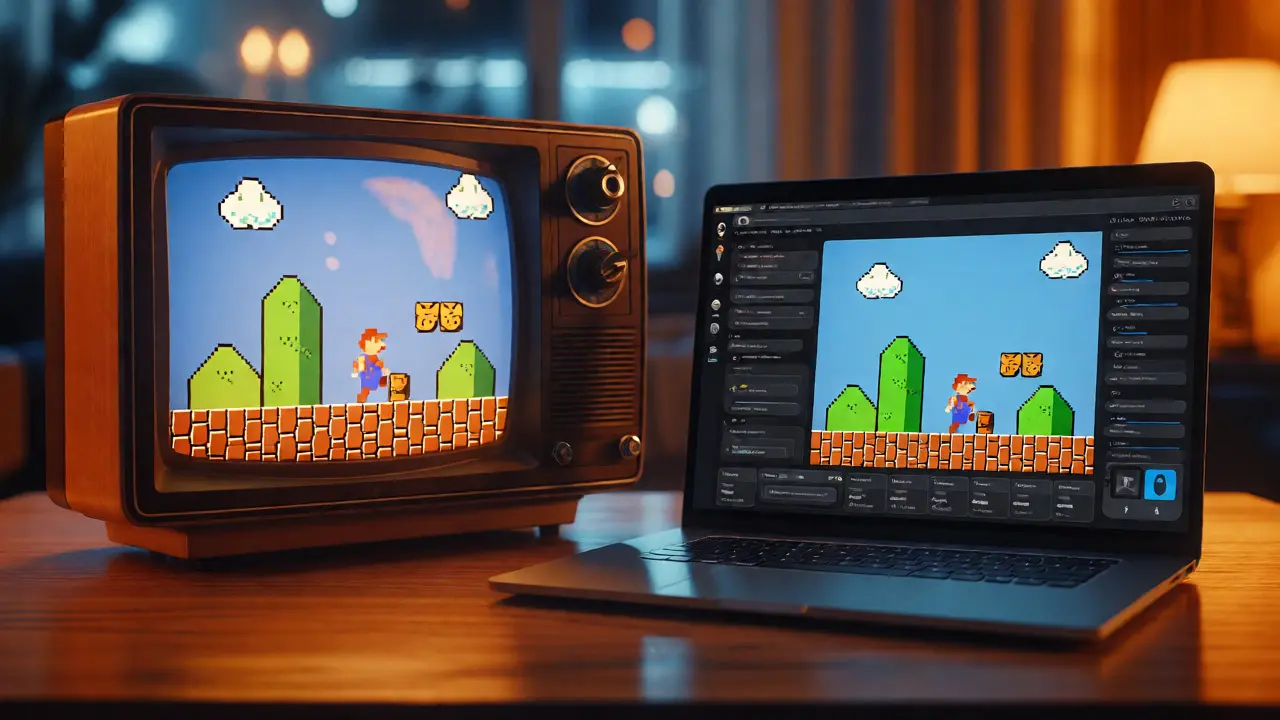
Помните те времена, когда вы часами сидели перед экраном телевизора с трубкой, пытаясь пройти уровень в Super Mario Bros? А теперь представьте, что вы можете запустить ту же игру на своем ноутбуке или даже смартфоне, не подключая старый консольный блок. Звучит как магия, но это просто эмуляция - процесс воспроизведения работы одной компьютерной системы на другой. Однако выбор правильного инструмента для этой задачи может превратиться в настоящий квест. Почему один эмулятор летает, а второй превращает картинку в слайд-шоу? И почему некоторые игры вообще отказываются запускаться?
В этой статье мы разберем, как выбрать эмулятор, который обеспечит максимальную производительность и идеальную совместимость. Мы сравним популярных игроков рынка, объясним технические нюансы простым языком и дадим практические советы, чтобы ваш ретро-опыт был таким же гладким, как оригинальный картридж.
Что такое эмулятор и зачем он вам нужен
Эмулятор - это программное обеспечение, которое имитирует аппаратное и программное обеспечение другой платформы. Проще говоря, это программа, которая притворяется игровой консолью или мобильным телефоном. Если вы хотите поиграть в старые игры PlayStation 1 на Windows или запустить Android-приложения на ПК, вам нужен именно такой инструмент.
Но здесь кроется подвох. Эмуляция требует огромных вычислительных ресурсов. Ваш современный процессор должен делать работу старого чипа, часто в реальном времени и с запасом мощности. Поэтому два главных критерия при выборе - это скорость (FPS) и точность воспроизведения (совместимость). Часто приходится жертвовать одним ради другого. Например, высокоточные эмуляторы могут требовать мощного железа, тогда как быстрые версии могут искажать графику или звук.
Лидеры рынка: кто есть кто в мире эмуляции
Рынок эмуляторов огромен, но если говорить о самых надежных и актуальных решениях на 2026 год, то можно выделить несколько ключевых категорий. Давайте посмотрим на них поближе.
| Название | Целевая платформа | Производительность | Совместимость | Для кого подходит |
|---|---|---|---|---|
| PCSX2 | PlayStation 2 | Высокая (требует GPU) | 95% игр работают отлично | Любители классики PS2 |
| Dolphin | Nintendo GameCube/Wii | Очень высокая | Отличная поддержка HD текстур | Фанаты Nintendo |
| BlueStacks | Android | Средняя (зависит от RAM) | Широкая поддержка Play Store | Мобильные геймеры на ПК |
| RetroArch | Мультиплатформа | Зависит от ядра | Универсальный интерфейс | Продвинутые пользователи |
Как видите, универсального солдата не существует. PCSX2 до сих пор остается золотым стандартом для PlayStation 2, особенно после последних обновлений, которые добавили поддержку Vulkan API. Это позволяет играть в God of War или Shadow of the Colossus в разрешении 4K с плавными 60 кадрами в секунду, если у вас достаточно мощный видеокарта.
С другой стороны, Dolphin стал легендой благодаря своей способности улучшать графику старых игр Nintendo. Он позволяет заменять текстуры низкого разрешения на высококачественные аналоги, делая картинку современной. Но помните: чем выше разрешение, тем больше нагрузка на вашу систему.
Производительность: где теряются кадры
Почему иногда игра тормозит, даже если у вас новый компьютер? Ответ кроется в архитектуре процессоров. Большинство старых консолей использовали специфические чипы (например, PowerPC в GameCube), которые сильно отличаются от стандартных x86-процессоров Intel или AMD в ваших ПК. Эмулятору нужно переводить инструкции с одного языка на другой «на лету». Это дорого стоит в плане вычислений.
Чтобы повысить производительность, обратите внимание на следующие настройки:
- Аппаратное ускорение: Убедитесь, что эмулятор использует вашу видеокарту через DirectX 11, DirectX 12 или Vulkan. Без этого вся нагрузка ложится на центральный процессор, который быстро захлебнется.
- Разрешение внутреннего рендеринга: Не ставьте сразу 4K. Начните с нативного разрешения консоли (например, 480p для PS2) и повышайте постепенно, пока FPS не начнет падать ниже 30.
- Вертикальная синхронизация (VSync): Отключите её, если чувствуете задержку ввода. Для динамичных игр вроде fighting games это критично.
Кстати, использование SSD вместо HDD также ускоряет загрузку образов игр, хотя напрямую на FPS это влияет слабо. Но ожидание загрузки меню сокращается в разы, что делает опыт комфортнее.
Совместимость: почему игра не запускается
Совместимость - это способность эмулятора корректно запускать конкретную игру. Идеальной совместимости достичь сложно, потому что разработчики игр часто использовали нестандартные приемы программирования, которые сложно точно воссоздать.
Если ваша игра вылетает или показывает черный экран, попробуйте следующее:
- Проверьте BIOS: Включите виртуализацию (VT-x для Intel или AMD-V для AMD) в настройках материнской платы. Без этого многие современные эмуляторы будут работать медленно или нестабильно.
- Обновите ядро эмулятора: Разработчики постоянно исправляют баги. То, что не работало месяц назад, сегодня может летать.
- Используйте патчи: Сообщества вокруг таких проектов, как PCSX2 или Dolphin, создают специальные патчи для проблемных игр. Они могут исправить графические артефакты или звуковые сбои.
Важно понимать: ни один эмулятор не поддерживает 100% библиотеки игр. Всегда проверяйте списки совместимости на официальных сайтах проектов перед покупкой или скачиванием образа игры. Например, в случае с Android-эмуляторами, такие как NoxPlayer или LDPlayer, проблема часто заключается в том, что приложение требует определенный тип архитектуры процессора (ARM vs x86).
Android-эмуляторы: отдельная история
Эмуляторы Android занимают особое место. Они нужны не только для игр, но и для тестирования приложений. Здесь на первый план выходит не столько точность воспроизведения графики, сколько стабильность работы операционной системы Android внутри вашего ПК.
BlueStacks долгое время был лидером благодаря удобному интерфейсу и интеграции с Google Play. Однако в последние годы конкуренты, такие как LDPlayer и MEmu Play, предложили более легковесные решения, которые меньше нагружают оперативную память. Если у вас слабый ноутбук с 8 ГБ RAM, BlueStacks может начать «съедать» все ресурсы, оставляя системе мало места. В таком случае LDPlayer станет лучшим выбором.
Есть еще вариант - использовать встроенный эмулятор Android Studio. Он идеален для разработчиков, так как позволяет отлаживать код, но для обычного пользователя он слишком сложный и медленный для игр.
Практические советы по выбору
Как же принять окончательное решение? Задайте себе три вопроса:
- Какие игры я хочу играть? Если это исключительно NES/SNES, берите RetroArch. Если PS2 - PCSX2. Если мобильные стратегии - BlueStacks или LDPlayer.
- Насколько мощное мое железо? Для старых 8-битных консолей подойдет любой офисный ПК. Для PS2 и Wii нужна средняя игровая машина. Для PS3 (RPCS3) требуется очень мощный процессор с большим количеством ядер.
- Готов ли я возиться с настройками? RetroArch дает полный контроль, но требует времени на изучение. Готовые решения типа BlueStacks работают «из коробки», но имеют меньше возможностей для тонкой настройки.
Не бойтесь экспериментировать. Многие эмуляторы бесплатны. Скачайте пару вариантов, попробуйте одну и ту же игру на разных инструментах и сравните ощущения. Иногда разница в качестве звука или скорости загрузки решает всё.
Будущее эмуляции
Технологии не стоят на месте. С развитием облачных сервисов появляется вопрос: нужен ли нам локальный эмулятор вообще? Сервисы вроде Xbox Cloud Gaming позволяют играть в старые классики прямо в браузере. Однако локальная эмуляция дает полный контроль над файлами, отсутствие задержек сети и возможность использования модификаций (MODs), которые недоступны в облаке.
Так что, если вы цените свободу и качество картинки, локальные эмуляторы останутся с нами надолго. Главное - правильный выбор инструмента под ваши задачи.
Какой эмулятор лучше всего подходит для слабых ПК?
Для слабых компьютеров лучше всего подходят эмуляторы 8-битных и 16-битных консолей, такие как FCEUX (для NES) или Snes9x (для SNES). Они требуют минимальных ресурсов. Также можно попробовать облегченные версии Android-эмуляторов, например, MEmu Play в режиме низкой производительности.
Законно ли использовать эмуляторы?
Само использование эмуляторов законно. Проблема возникает с образами игр (ROMs). Если у вас есть оригинальная копия игры, создание резервной копии обычно считается добросовестным использованием. Однако скачивание ROM из интернета для игры, которой у вас нет физически, может нарушать авторские права.
Почему эмулятор тормозит, даже если ПК мощный?
Часто причина в отсутствии включенной виртуализации в BIOS или использовании неподходящего графического бэкенда. Попробуйте переключиться с OpenGL на Vulkan или DirectX 11 в настройках видео. Также убедитесь, что драйверы видеокарты обновлены до последней версии.
Можно ли использовать контроллер от Xbox или PlayStation в эмуляторе?
Да, большинство современных эмуляторов поддерживают джойстики Xbox и PlayStation «из коробки» благодаря поддержке DirectInput или XInput. Вам достаточно подключить контроллер по USB или Bluetooth и назначить кнопки в настройках управления эмулятора.
Что такое BIOS в контексте эмуляторов?
BIOS (Basic Input/Output System) - это файл, содержащий низкоуровневые инструкции для запуска системы. Некоторые эмуляторы (например, PCSX2 для PS2 или RPCS3 для PS3) требуют наличие файла BIOS конкретной модели консоли для корректной работы. Его нужно извлечь из вашей собственной консоли или найти в открытых источниках.